
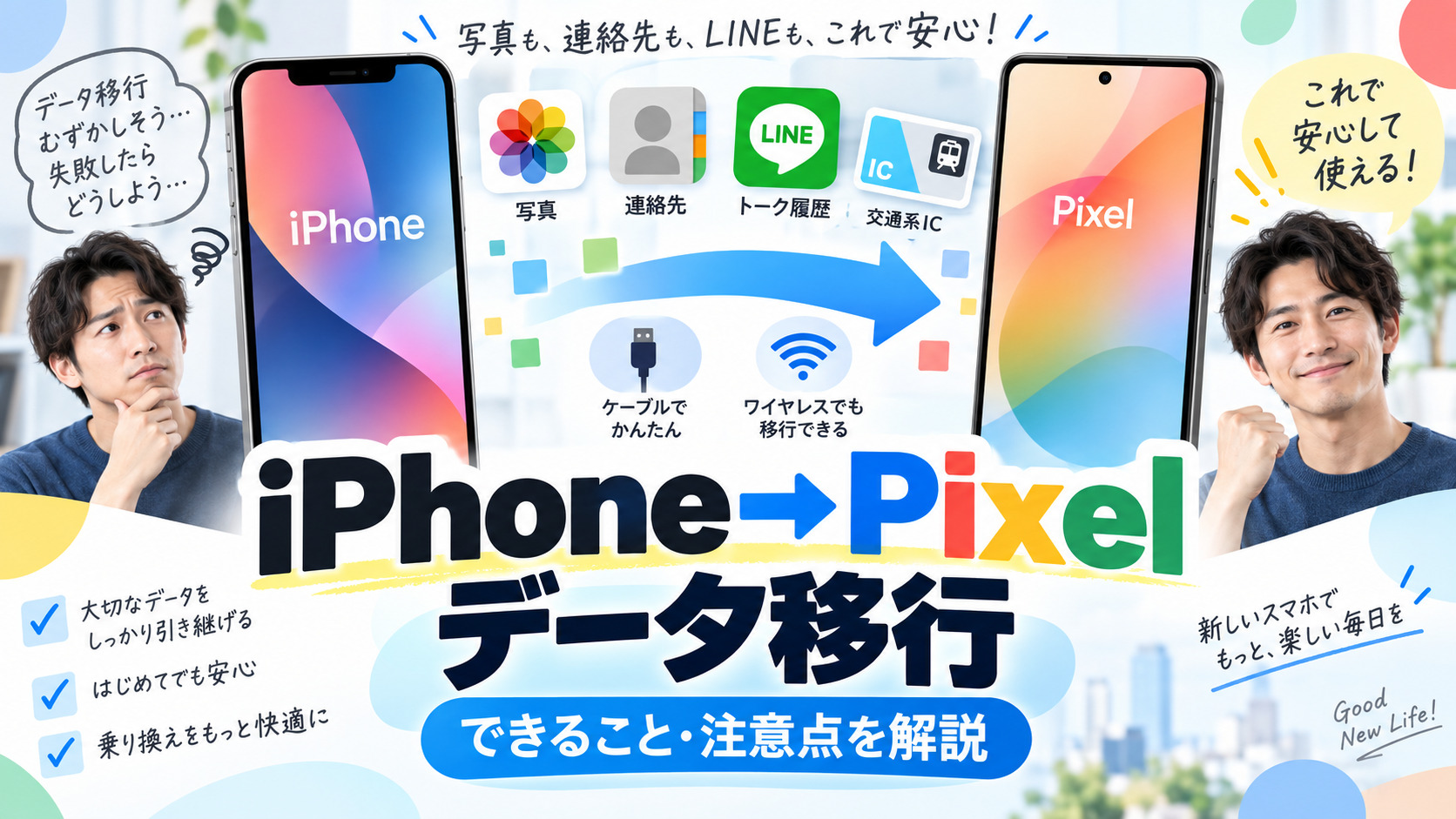

こんにちは。当サイト管理人のDスケです!
長年親しんできたiPhoneから話題のGoogle Pixelへ乗り換えようと決めたものの、いざ作業を目の前にするとデータ移行が上手くいくか不安になりますよね。
写真や連絡先はもちろん、毎日使っているLINEのトーク履歴や交通系ICのSuica、大事なアプリのデータが消えてしまったらどうしようと心配になる気持ち、とてもよく分かります。
有線のケーブルを使うべきなのか、それともケーブルなしのワイヤレスで手軽にできるのか、Pixelの初期設定が終わった後からでもやり直せるのかなど、気になる疑問は次々と湧いてくるものです。
画面にQRコードが表示されなかったり、ケーブルをうまく認識しなかったりしてデータ移行できないトラブルに遭遇したらどうしようと、二の足を踏んでいる方もいるかもしれません。
でも、安心してください。移行の仕組みや注意点を事前にしっかり押さえておけば、iPhoneからPixelへのデータ移行は決して難しい作業ではありません。
ガジェットが大好きな私と一緒に、ひとつずつ落ち着いて確認していきましょう。
この記事のポイント
- 移行できるデータとできないデータの明確な違い
- ケーブル接続とワイヤレス移行の正しい選び方
- LINEやSuicaなど独自の手続きが必要なサービスの引き継ぎ手順
- 初期設定後やトラブル発生時に役立つ具体的な解決策
iPhoneからPixelへのデータ移行で移せるもの
iPhoneからPixelへのデータ移行を始める前に、まず知っておきたいのが「自分のスマホに入っているデータのうち、何が自動で移せて何が手動になるのか」という点です。
ここをあらかじめ把握しておくだけで、移行後のトラブルや思わぬデータ消失の不安をぐっと減らせますよ。
まずは大まかな全体像と、写真や準備に関するポイントから順番にチェックしていきましょう。
移行できるデータと移行できないデータの一覧
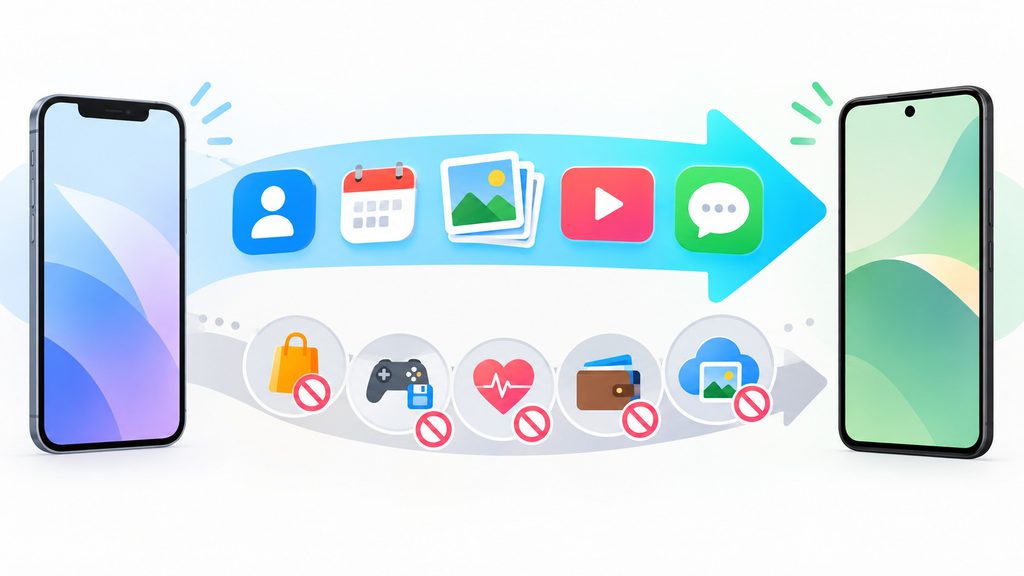
iPhoneからPixelへの乗り換えでは、かなりのデータが直接引き継げるようになっています。
ただ、すべてのデータが魔法のように完全に移るわけではありません。
まずは移行できるものと、個別対応が必要な移行できないものを整理して把握しておきましょう。
結論からお伝えしますと、連絡先やカレンダー、写真、動画、過去のメッセージ履歴などの基本データは、標準の移行機能でスムーズにコピーできます。
その理由は、Googleの移行システムがAppleの標準フォーマットを解析して、Pixelの対応アプリへと綺麗に変換してくれる仕組みが整っているからです。
例えば、日々の連絡先や標準カレンダーの予定、カメラで撮影した写真や動画、SMSやiMessageの送受信履歴などは問題なく移せます。
無料アプリに関しても、Google Playストアに同じAndroid版が存在していれば、自動的に再ダウンロードしてくれるケースが多いですね。
| データ項目 | 従来のワイヤレス | 従来のケーブル接続 | Android 17新方式 |
|---|---|---|---|
| 写真・動画 | ○ | ○ | ○ |
| 連絡先・カレンダー | ○ | ○ | ○ |
| SMS・iMessage履歴 | × | ○ | ○ |
| 通話履歴・メモ・ファイル | × | ○ | ○ |
| 無料アプリ(対応版あり) | × | ○ | ○ |
| パスワード・パスキー | × | × | ○(手動確認推奨) |
| eSIM | × | × | ○(通信会社依存) |
一方で、移行できないデータや個別対応が必要な項目も存在します。
ここは特に見落としやすいので、しっかり注意を払っておきたいところですね。
通常のデータ移行では引き継げない主なデータ
- App Storeで購入した有料アプリ本体の購入権(Google Playで再購入が必要な場合あり)
- アプリ内課金やゲーム内のセーブデータ(各アプリのアカウント連携が必要)
- Safariのブックマークやリーディングリスト
- Appleヘルスケアの生体データ
- Apple Payに登録しているクレジットカードや電子マネー情報
- iCloudのストレージにのみ保存されているオリジナルの写真や動画
特に「アプリが移行できたからゲームのセーブデータも入っているはず」と思い込んでしまうのは危険です。
アプリが移るというのは、あくまでAndroid版のアプリ本体が新たにインストールされるという意味合いに過ぎません。
ログイン情報や進行データは、サービスごとの専用アカウントで連携しておく必要がありますよ。
写真や動画とiCloudデータの引き継ぎ注意点
大切な思い出が詰まった写真や動画は、絶対に消したくない最重要データの一つですよね。
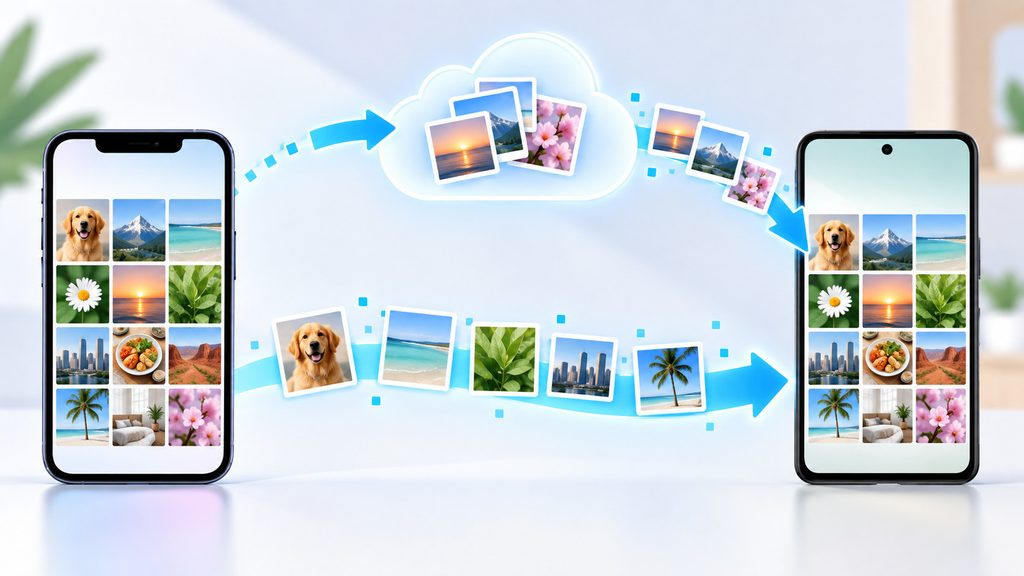
写真や動画の移行に関しては、iPhone本体に保存されているか、それともiCloud上にあるかによって対応が大きく分かれます。
結論を言いますと、iPhone本体にダウンロードされている写真は直接Pixelへ移せますが、iCloudだけに保存されている写真は端末同士のコピーだけでは移せません。
なぜならば、Pixelとの直接通信で行われるのは、iPhoneの内部ストレージに実体として存在しているファイルの読み取りに限られるからです。
iPhoneの設定で「iPhoneのストレージを最適化」を有効にしている場合、本体には縮小版のサムネイルだけが置かれ、写真の高解像度な原本はiCloudサーバーにある状態になります。
これを理解した上で、本体に原本を一旦戻すか、クラウド経由で移行させるアプローチを取りましょう。
iCloudの写真をPixelに引き継ぐ主な2つの方法
②:「データのコピーを転送する」機能を使って、iCloud写真からGoogleフォトへ直接データを流し込む方法
1つ目は、iPhoneの設定から「写真」を開き、「オリジナルをダウンロード」に一時的に切り替える方法です。
iPhoneの空き容量に十分な余裕がある場合は、これが手っ取り早いですね。
2つ目は、Apple公式が提供している「データのコピーを転送する」機能を使って、iCloud写真からGoogleフォトへ直接データを流し込む方法です。
これを利用すれば、端末の容量を圧迫することなく安全にGoogleアカウント側へ移行できますよ。
ただし、転送手続きを開始してから完了するまでに通常3日から7日程度の日数がかかるため、スケジュールには余裕を持って進めるのが賢明かなと思います。
なお、共有アルバムや一部のメタデータ、Live Photosの特殊なエフェクトなどは、Android側へ移行した際に通常の静止画や動画として扱われる場合があります。
細かな仕様の違いについては、念のためAppleやGoogleの公式サイトの情報も確認しておくと安心ですね。
失敗を防ぐ移行前の準備と直前チェックリスト
データ移行を途中で失敗させず、一発でスムーズに終わらせるためには、事前の下準備が何よりも大切です。
途中でバッテリーが切れたり、容量不足で止まったりすると精神的にもかなり疲れてしまいますからね。
作業に入る前に、以下の準備がしっかり整っているか順番にチェックしていきましょう。
データ移行前の必須チェックリスト
・両方の端末を80%以上まで十分に充電しておく(または充電器に繋ぐ)
・iPhoneのiOSを最新バージョンにアップデートしておく
・Pixelのストレージ空き容量が、iPhoneのデータ使用量を上回っているか確認する
・自宅などの高速で安定したWi-Fi環境に接続する
・iPhoneの画面ロック解除パスコードとApple IDのパスワードを手元に控える
・Pixelで使用するGoogleアカウントのログイン情報を準備する
・データ転送に対応した高品質なUSBケーブルを用意する
・iMessageとFaceTimeの登録解除(オフにする)を行う
前述の通り、ストレージ容量の確認は特に重要です。
例えば256GBのiPhoneをパンパンに使っていた場合、128GBのPixelには物理的に入りきりません。
不要な動画や使っていないアプリを事前に削除し、移行するデータ量をスリムにしておくのが失敗を防ぐコツですよ。
iMessageの登録解除を忘れずに行う理由
見落としがちですが、ものすごく大事なのがiMessageとFaceTimeの無効化です。
これを忘れたままPixelにSIMカードを差し替えてしまうと、iPhoneを使っている友人からのSMSやメッセージが、古いAppleサーバーに吸い取られてしまい、Pixelに着信しなくなる現象が起きてしまいます。
移行作業を開始する直前に、iPhoneの「設定」アプリから「メッセージ」を開き、iMessageのトグルスイッチをオフにしてください。
同様に「FaceTime」もオフに切り替えておきましょう。
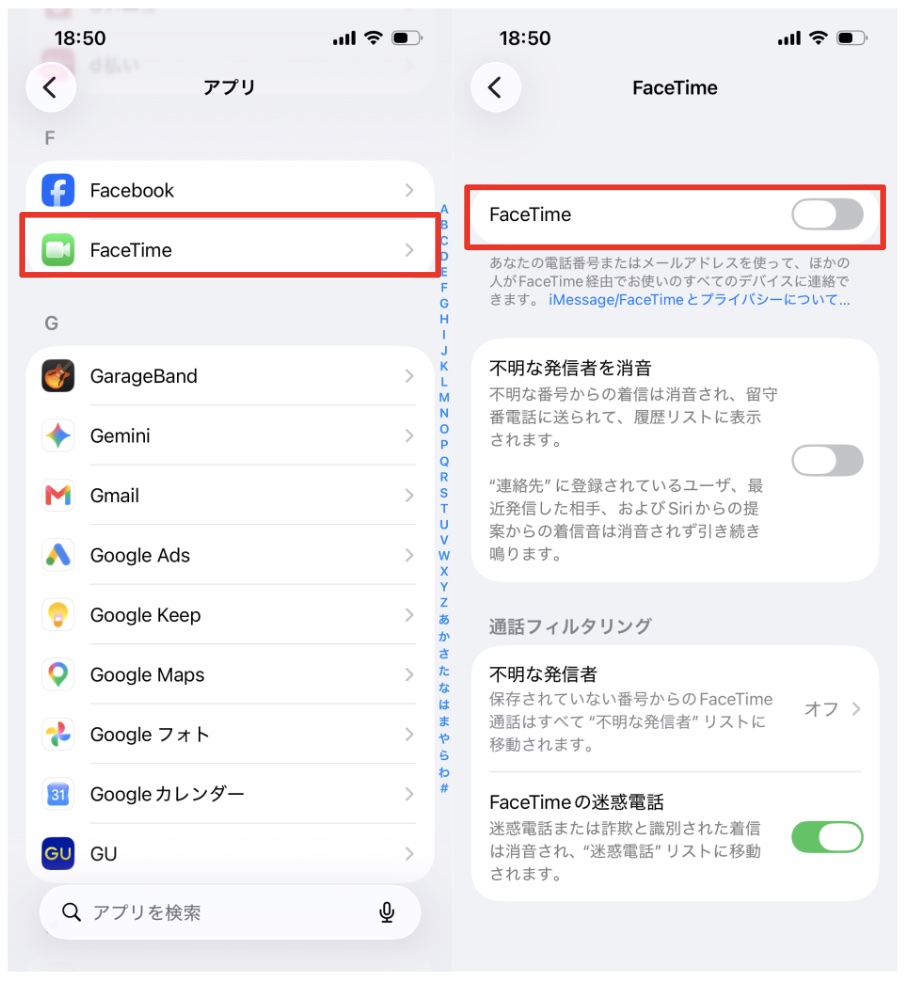
もしすでにiPhoneを手放してしまった後なら、Appleの公式Webサイトにある登録解除専用ページから、電話番号を入力して手続きを行うことも可能です。
ケーブルを使う移行手順と接続の注意点
大量のデータを最も速く、かつ通信環境に左右されずに安定して移したいなら、ケーブルを使った有線接続が一番頼りになります。
特に数十ギガバイト以上の写真や動画がある場合は、有線ケーブル一択と言っても過言ではありません。
手順自体は画面の指示に従うだけなので至ってシンプルですよ。
有線ケーブルを使ったデータ移行の流れ
- Pixelの電源を入れて言語を選び、初期セットアップをスタートする
- 「別のデバイスを使ったセットアップ」の画面で「iPhoneまたはiPad」を選択する
- 画面の指示に従い、iPhoneとPixelをUSBケーブルで接続する
- iPhoneの画面に「このコンピュータを信頼しますか?」と表示されたら「信頼」をタップし、パスコードを入力する
- Pixel側で移行したいデータ(写真、メッセージ、連絡先など)にチェックを入れる
- 「コピー」をタップして転送を開始し、完了画面が出るまでケーブルを抜かずに待つ
ここで多くの人がつまずくのが、ケーブルの規格問題です。
iPhone 15シリーズ以降であれば両端がUSB Type-Cのケーブルで直結できますが、iPhone 14以前のモデルは端子がLightningですよね。
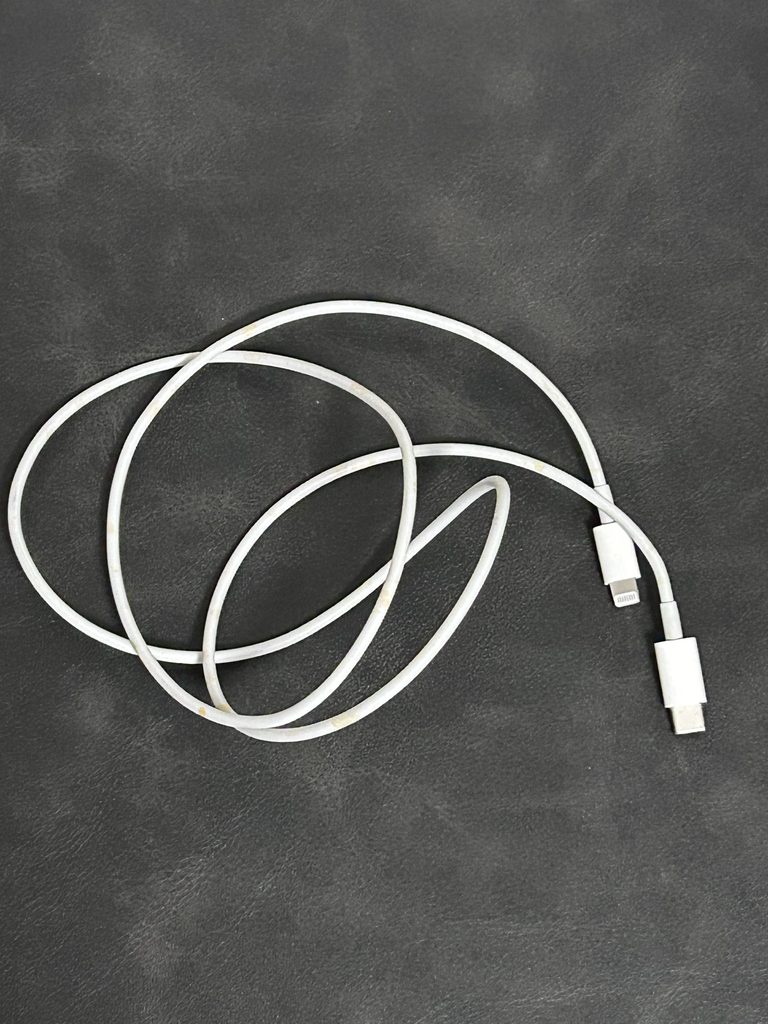
僕もiPhone14からの乗り換えだったので、端子無くて焦りましたが、奇跡的に昔iPadを買った時についてきた「USB-C to Lightningケーブル」が押入れから出てきました!
黄ばんでて汚かったですが、そこは我慢...。
その場合は「USB-C to Lightningケーブル」を使用するか、Pixelのパッケージに同梱されていることがある「クイックスイッチアダプター(USB-A to Type-C変換アダプター)」を活用しましょう。
百円ショップなどで販売されている安価なケーブルの中には、充電専用でデータ通信に対応していない製品が混ざっています。
充電ができるからといってデータ移行ができるとは限りません。必ず「データ転送対応」と明記されたケーブルを使ってくださいね。
ケーブルなしでワイヤレス移行を行う手順
手元に適切な変換ケーブルがない場合や、移したいデータ量が比較的少ない場合は、ケーブルなしのワイヤレス移行も手軽で便利な選択肢になります。
最近のPixelではワイヤレスの手続きもかなり進化していますよ。
Pixel 8以降で最新のAndroid 17を利用している環境であれば、新しいアップグレード版の移行プロセスが適用されます。
この新方式なら、ワイヤレスであっても従来の制限を超えて、写真や連絡先だけでなくメッセージ履歴やアプリなども幅広く転送できるようになりました。
一方で、従来の移行フローが適用される場合は、iPhone側に「Android Switch」アプリをインストールして接続する形になります。

この旧方式のワイヤレスだと、移行できる対象が写真、動画、連絡先、カレンダーなどに限定されてしまう点には留意しておきましょう。
QRコードを使ったワイヤレス移行の手順
- Pixelの初期設定画面を進め、「iPhoneまたはiPad」からの移行を選択する
- Pixelの画面にペアリング用のQRコードが表示される
- iPhoneの標準カメラアプリを起動し、PixelのQRコードを読み取る
- 画面の案内に沿ってWi-Fi経由で2台を安全にペアリングする
- Pixel側でGoogleアカウントにログインし、転送したいデータ項目を選択する
- ワイヤレス転送を実行し、完了するまで両端末を近づけたまま待機する
ワイヤレス移行を成功させるコツは、何と言っても電波の安定性です。
電子レンジなどの家電製品から離れた場所で行い、作業中は2台のスマートフォンをぴったり隣り合わせに置いておくのがコツですよ。
iPhoneからPixelへのデータ移行手順と個別設定
Pixel本体のデータ移行機能がひと通り終わっても、そこで終わりではありません。
日本国内で多くの人が愛用しているLINEや交通系ICカード、各種ログイン設定などは、それぞれのサービスごとに個別で引き継ぎ作業を行う必要があります。
ここからは、乗り換えを完全に完結させるための重要設定を掘り下げていきましょう。
LINEのトーク履歴を正しく引き継ぐ手順
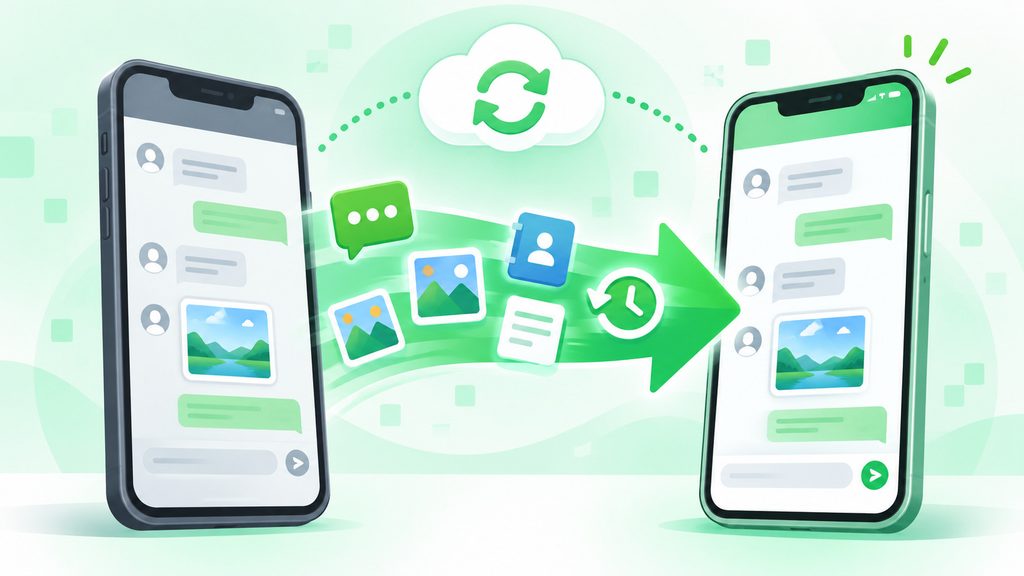
iPhoneからPixelへの乗り換えで、最も不安を感じる人が多いのがLINEの引き継ぎではないでしょうか。
異なるOS間での移行となるため、Android同士やiPhone同士の機種変更とはルールが少し異なります。
基本ルールとして、通常の無料機能を使った場合、異なるOS間で引き継げるトーク履歴は直近14日分までとなっています。
これはLINEのシステム仕様によるもので、標準の「かんたん引き継ぎQRコード」を使った場合の制限ですね。
| 移行方法 | 対象ユーザー | 引き継げるトーク履歴 | 写真・動画・ファイルの移行 |
|---|---|---|---|
| かんたん引き継ぎQRコード | 全ユーザー(無料) | 直近14日分のみ | 直近14日分のみ |
| プレミアムバックアップ | LYPプレミアム会員 | 15日以上前を含む全履歴 | ○(最大100GBまで保存) |
「どうしても14日より前の古いトークや写真も残したい!」という方は、LYPプレミアム会員向けの「プレミアムバックアップ」を利用するのがおすすめです。
これを使えば、OSの違いを飛び越えて、14日以前のテキスト履歴や画像、動画なども専用のクラウド領域を介してPixelへ引き継ぐことができますよ。
LINE引き継ぎの具体的な実行手順
- iPhone側のLINEで「設定」>「アカウント」を開き、メールアドレスとパスワードが登録されているか確認する
- 「トークのバックアップ」を開き、最新のバックアップを手動で作成しておく
- PixelにLINEアプリをインストールして起動し、「ログイン」を選択する
- 「QRコードでログイン」を選び、iPhone側に表示させた引き継ぎ用QRコードを読み取る
- iPhone側で本人確認のロックを解除し、Pixel側で引き継ぎを完了させる
なお、LINE内のコイン残高などは異なるOS間では引き継げない仕様になっています。
iPhone側に残っているコインは、スタンプを購入するなどしてPixelへ移行する前に使い切っておくのが賢明ですね。
SuicaやPASMOなど交通系ICの移行対応
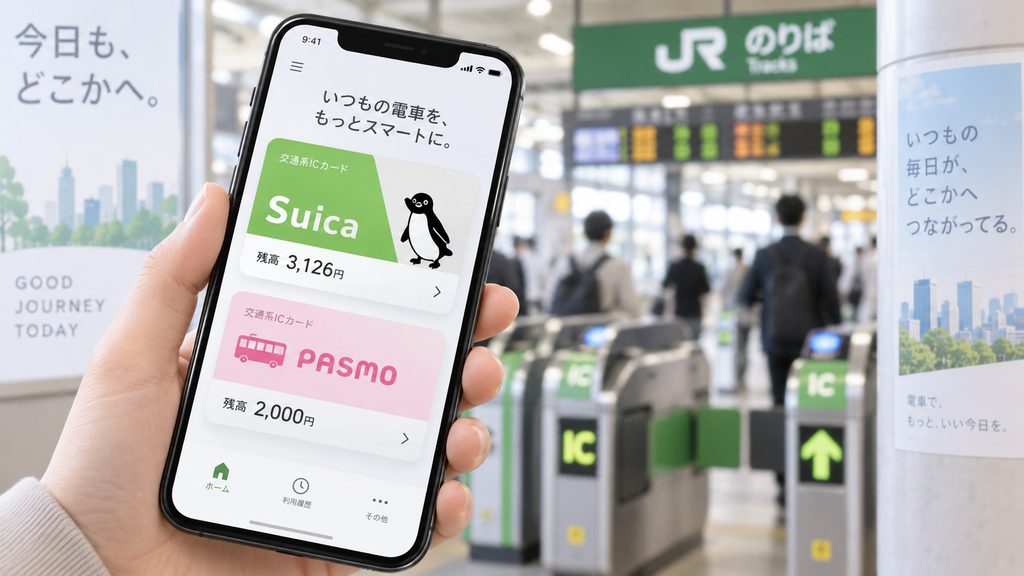
毎日の通勤や買い物でモバイルSuicaやPASMOを利用している方は、移行方法の違いに厳重な警戒が必要です。
「おサイフケータイだから同じように移せるだろう」と考えていると、思わぬ落とし穴にハマってしまいますよ。
実は、SuicaとPASMOでは移行の可否が全く異なります。この結論の違いは必ず頭に入れておきましょう。
交通系ICの引き継ぎ可否まとめ
- Suica:所定の手続きを踏めば、iPhoneからPixelへ残高や定期券を引き継ぐことが可能
- PASMO:Apple PayのPASMOをAndroid端末へ直接引き継ぐことは不可能
Suicaを引き継ぐ場合は、まず旧iPhoneの「Wallet」アプリから該当のSuicaを選択し、「カードを削除(サーバに退避)」する作業を行います。
削除といっても残高が消えるわけではなく、JR東日本のサーバーへ一時的に預ける形になります。
その後、Pixelに「おサイフケータイ アプリ」と「モバイルSuicaアプリ」を入れ、同じ会員情報でログインして受取操作を行えば無事に復活しますよ。
一方で、PASMOに関しては現行の鉄道会社仕様により、iPhoneからAndroidへの直接移行ルートが用意されていません。
したがって、現在iPhoneで使っているPASMOは一旦払い戻しや退会手続きを行い、Pixel側で新規にモバイルPASMOを発行する必要があります。
定期券をお持ちの方は、有効期限のタイミングなども含めて事前に各社公式サイトの案内をよく確認してくださいね。
クレジットカードやGoogle Walletの再設定
iPhoneのApple Payに登録していたクレジットカード情報も、Pixelの標準移行機能ではコピーされません。
Pixelでは「Google ウォレット」アプリを開き、カード番号の入力や各カード会社の2段階認証を行って、タッチ決済の設定を最初からやり直す必要があります。
セキュリティ上の観点から、こればかりは自分で1枚ずつ登録していく必要がありますね。
初期設定後に追加でデータ移行を行う方法
Pixelの電源を入れた際、急いでいたので最初のデータ移行画面をスキップしてしまったという方もいるのではないでしょうか。
「一度セットアップを終えたら、もう本体を初期化するしかないの?」と絶望的な気分になるかもしれませんが、諦めなくて大丈夫です。
Pixel 9シリーズ以降や、Android 17を搭載したPixelであれば、端末を初期化(ファクトリーリセット)しなくても後からデータを復元・追加できる親切な設計になっています。
初期設定完了後にデータを後から移す手順
- Pixelの「設定」アプリを開く
- 「システム」または「バックアップと復元」の項目へ進む
- 「データのコピー」や「以前のスマートフォンからデータを移行」をタップする
- 画面の指示に従い、ケーブル接続またはワイヤレス接続でiPhoneとペアリングする
- コピーしたい項目を選択して転送を開始する
後からデータを移行した場合、Pixel内にすでに入っている既存のデータが消去されることはなく、移してきた新しいデータとうまく統合されます。
ただし、同じ連絡先が重複して登録されたりする場合もあるので、移行が終わった後にアドレス帳などを軽く見直しておくと安心ですね。
ケーブル認識不良など移行できない時の対処法
いざ作業を始めてみたものの、画面が進まなくなったりエラーが出たりして「データ移行できない!」と焦ってしまうケースも珍しくありません。
そういった時のために、解決法をまとめた早見表をご用意しました!
トラブルシューティングの早見表
Pixelがケーブルに反応しない
- ケーブルの向き・接続する端子を変えて差し直す
- iPhoneのロックを解除し、「このコンピュータを信頼しますか?」→「信頼」
- 改善しなければ、データ通信対応の別ケーブルを試す
PixelにQRコードが表示されない
- 端末や通信状態によってはQRコードが出ない場合がある
- 端末が古かったり、アップデート前後でフリーズしてないかチェック→再起動も検討
- 画面の案内に従ってケーブル接続、またはAndroid Switchアプリを利用する
データ転送が途中で止まる
- Pixelの空き容量・バッテリー残量を確認
- 両端末の省電力モード・自動スリープをオフ
- 両端末を充電しながら再試行する
焦って何度も画面を連打したり強制再起動したりすると、データの破損に繋がる恐れがあります。
まずはケーブルの抜き差しやWi-Fiルーターの再起動など、初歩的で確実なチェックから試してみてくださいね。
移行完了後に確認すべきトラブル解決のQ&A
データ転送が無事に100%完了した後も、細かい部分で「あれ?これでおかしくない?」と疑問を感じることがあります。
移行直後に多くの人が直面しやすい疑問をQ&A形式でまとめました。
Q:移行したはずのメッセージや写真が一部見当たらないのですが?
A:裏側でインデックス処理が行われている最中かもしれません。
特にGoogleメッセージの送受信履歴や大量の写真は、端末内にデータが取り込まれた後、アプリ側で検索や表示のためのインデックス(目次作成)を行うのに時間がかかります。
データ量によっては完全に表示されるまで最大24時間程度かかる場合もありますので、慌てずに半日ほど様子を見てみてください。
Q:相手からのSMSが届かないのですが原因は何ですか?
A:iPhone側のiMessage登録がまだ解除されていない可能性が高いです。
相手のiPhoneが「まだ相手はApple製品を使っている」と誤認して、iMessage経由で送信し続けている状態です。
前述の通り、古いiPhone側でiMessageとFaceTimeをオフにするか、AppleのWebサイトから電話番号の登録解除手続きを行ってください。
解除後、通信網に反映されるまで数時間から半日ほど待つ必要があります。
Q:eSIMは自動的にPixelへ移りますか?
A:自動で移るケースもありますが、通信会社(キャリア)の仕様に大きく依存します。
新しい転送フローではeSIMの移行メニューが表示されることがありますが、日本のすべての通信事業者がOS間の直接eSIM転送に対応しているわけではありません。
移行メニューが進まない場合は、契約している携帯電話会社(docomo、au、SoftBank、楽天モバイルや格安SIM各社)のマイページから、eSIMの再発行手続きを行ってPixel側でプロファイルを読み込んでください。
契約条件や各種手数料、プランの詳細については契約時期によって改定されることがあります。
正確な情報は必ず各通信会社やサービスの公式サイトをご確認くださいね。
iPhoneからPixelへのデータ移行を成功させる要点
最後に、iPhoneからPixelへのデータ移行を完璧に成功させるための最も重要なスタンスをお伝えします。
それは、「Pixel側ですべての日常動作が確認できるまで、絶対に古いiPhoneを初期化したり手放したりしない」ということです。
データのコピー自体は30分から1時間程度で終わるケースが多いですが、本当の乗り換え完了はそこではありません。
以下のチェックリストをすべてクリアするまでは、旧iPhoneを手元に大切に残しておきましょう。
旧iPhoneを初期化する前の最終確認リスト
- Pixelで電話の発着信およびSMSの送受信が正常にできるか
- LINEにログインでき、友だちリストや必要なトーク履歴が確認できるか
- 写真や動画、大切な連絡先がPixel側でしっかり閲覧できるか
- 銀行アプリ、証券口座、ワンタイムパスワードなどの認証アプリにログインできるか
- Suicaなどの交通系ICカードや決済サービスが問題なく機能しているか
- 二段階認証のSMSや認証コードがPixelで正しく受信できるか
万が一Pixel側でログインに失敗したり、認証コードが届かなかったりしても、手元に旧iPhoneが生きていれば認証を突破して復旧できる確率が飛躍的に高まります。
すべてが完璧に動くことを確認できてから、初めてiPhoneの初期化(すべてのコンテンツと設定を消去)や下取り手続きに進んでくださいね。
iPhoneからPixelへの移行は、Androidならではの自由度の高さや、Googleの高度なAI機能に触れる素晴らしいきっかけになります。
事前準備と確認事項さえ怠らなければ、何も怖いことはありません。
ぜひこの記事を片手に、落ち着いて新しいPixelライフへの一歩を踏み出してみてください!