
こんにちは。当サイト管理人のDスケです!
グーグルピクセルのカメラが急にぼやけると、故障したのではないかと不安になりますよね。Google Pixelのカメラでピントが合わない、写真全体が白っぽくにじむ、周りや端だけぼやける、0.5倍の超広角だけ合わない、望遠だけ甘いなど、同じぼやける症状でも原因はさまざまです。
また、前面カメラがぼやける、夜景や動画だけブレる、QRコードや書類にピントが合わない、アップデート後からカメラの調子が悪い、カメラが震えるといった症状で困っている方もいると思います。Pixelを振ったときのカタカタ音が故障なのか、キャッシュ削除で写真が消えないか、初期化や修理まで必要なのかも気になるところですよね。
この記事では、レンズの汚れや撮影距離といった自分ですぐ確認できる原因から、カメラアプリ、Android、AFや手ぶれ補正機構の不具合まで順番に整理します。症状が出る倍率や場面を切り分ければ、設定の見直しで直るのか、修理や機種変更を考えるべきなのか判断しやすくなりますよ。
いきなり初期化する必要はありません。まずは簡単で安全な確認から進め、直らない場合だけ次の対処へ進みましょう。
この記事のポイント
- カメラがぼやける主な原因
- 倍率や撮影場面ごとの見分け方
- カメラアプリと本体の対処手順
- 修理や機種変更を考える基準
グーグルピクセルのカメラがぼやける原因
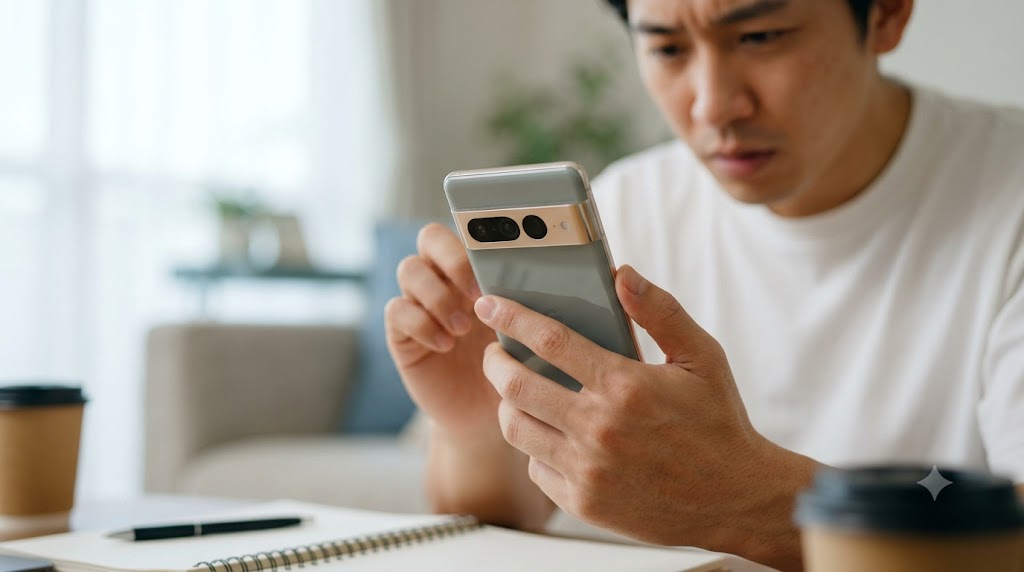
グーグルピクセルのカメラがぼやけるときは、最初から故障と決めつけないことが大切です。レンズの汚れ、ケースの干渉、撮影距離、暗さ、使用中の倍率など、身近な原因でも写真は簡単にぼやけます。
一方で、特定のレンズだけ常にピントが合わない場合や、落下後から映像が震える場合は、カメラ部品の不具合も考えられます。ここでは、症状を見ながら原因を絞り込む方法を順番に確認していきます。
レンズの汚れや曇りを確認する
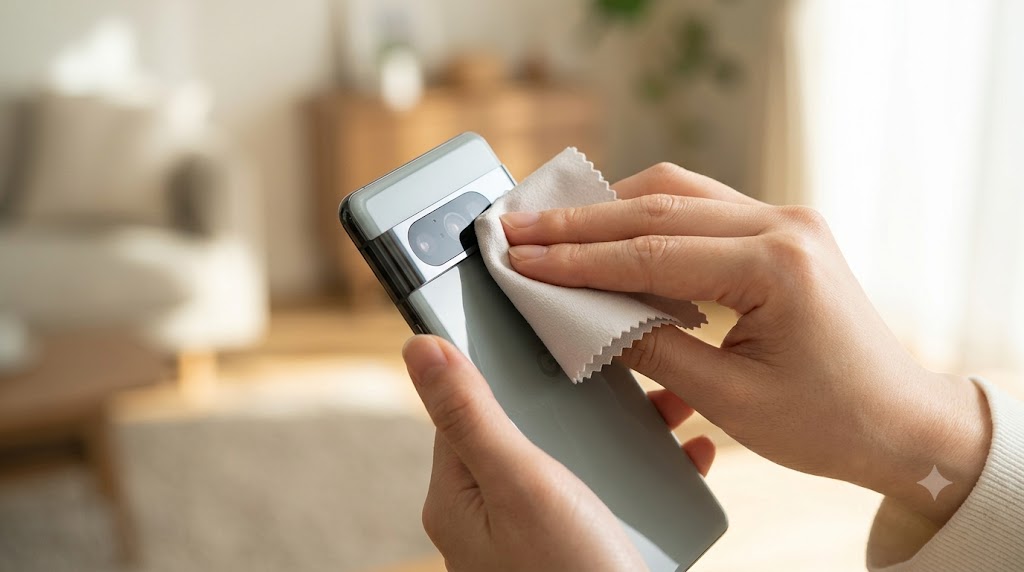
最初に確認したいのは、カメラレンズの汚れです。Google Pixelのレンズに皮脂や指紋が付くと、写真全体が白っぽくなったり、照明の周りに光の筋が出たりします。特にカメラバーは指が触れやすいため、見た目ではきれいでも薄い油膜が残っていることがあります。
乾いたマイクロファイバークロスなど、柔らかく清潔な布でレンズを軽く拭いてみてください。ティッシュや衣服で強くこすると、細かな傷が付く可能性があります。汚れを広げないよう、レンズの中央から外側へ優しく拭くのが安心です。
レンズを拭く前と後で、同じ場所を1倍で撮影して比較すると、汚れが原因だったか判断しやすくなります。日中の建物や本の文字など、輪郭がはっきりした被写体を選ぶと分かりやすいですよ。
前面カメラも忘れずに確認しましょう。画面上部は通話や操作で皮脂が付きやすく、セルフィーだけぼやける原因になりがちです。画面保護フィルムがカメラ部分に重なっている場合は、浮きや気泡、汚れもチェックしてください。
外側を拭いても曇りが消えず、レンズの内側に水滴のような模様が見える場合は注意が必要です。内部結露や浸水の可能性があり、自宅で加熱して乾かそうとすると状態を悪化させることがあります。
レンズ内部の曇りや水滴が見えるときは、端末の電源を切り、充電やドライヤーによる加熱を避けてください。データの保全を優先し、Googleのサポートや修理を扱う事業者へ相談するのが安全です。
ケースや保護カバーを外す
レンズをきれいにしても直らない場合は、ケースやカメラ用の保護カバーを一度外してみましょう。カメラ穴の位置がわずかにずれているだけでも、超広角の端が暗くなったり、写真の片側だけぼやけたりすることがあります。
貼り付け式のレンズ保護ガラスは、指紋や気泡、細かなひび割れによって画質を落とす場合があります。夜景で光が大きくにじむ、二重に見える、全体に白い膜がかかったようになるなら、保護カバーの影響を疑ってよいでしょう。
また、磁石を使ったアクセサリーや厚みのあるケースが、カメラ周辺の動作に影響するケースも考えられます。まずはケース、レンズ保護カバー、磁気アクセサリーをすべて外し、同じ条件で撮り比べてください。
ケースを外した状態で正常に撮れるなら、Pixel本体の故障ではなく、アクセサリーとの相性が原因の可能性が高いです。カメラ穴の位置が正確で、レンズ周辺に余裕のある製品へ交換すると改善しやすくなります。
ただし、保護ガラスを取り外す際にレンズ周辺へ強い力をかけるのは避けましょう。粘着が強い製品を無理にはがすと、カバーガラスを傷つけるおそれがあります。不安な場合は、購入店や修理店へ相談してください。
撮影距離とピントを見直す
Google Pixelのカメラは、被写体へ近づきすぎるとピントが合わないことがあります。特に書類、料理、QRコード、小物などを大きく写そうとしてレンズを近づけると、カメラが合焦できる距離より内側に入ってしまうためです。
この場合は、スマホを5cmずつ離しながら画面上の被写体をタップしてみてください。少し離れた位置で急に文字が鮮明になるなら、故障ではなく撮影距離が原因と考えられます。撮影後にトリミングすれば、必要な部分を大きく見せることもできますよ。
近距離で紙を撮影したとき、中央は鮮明なのに周囲だけぼやける場合もあります。比較的大きなセンサーを搭載したスマホでは、近い平面を撮るとピントの合う範囲が浅くなり、端がぼけて見えることがあるからです。
書類を撮るときは、端末を紙と平行にし、少し離れた位置から撮影するのがおすすめです。中央だけでなく四隅まで文字が読めるかを確認し、必要に応じて後から切り抜きましょう。
人物や物の一部だけにピントが合う場合は、画面上で合わせたい場所をタップします。背景にピントが合っているだけなら、タップ操作で簡単に改善することがあります。一方、ピントが近距離と遠距離を何度も往復して止まらない場合は、AF機構の不調も考えられます。
ポートレートモードでは、背景がぼやけるのは正常な動作です。人物の輪郭まで不自然にぼけるときは、通常の写真モードへ切り替えて比較してください。モードを変えるだけで直るなら、カメラの故障ではなく画像処理の影響でしょう。
0.5倍や望遠だけぼやける原因
特定の倍率だけぼやける場合は、使われている物理カメラが切り替わっている可能性があります。Google Pixelはモデルによって、超広角、広角、望遠と複数のカメラを搭載しており、0.5倍や0.6倍、1倍、5倍などで別のレンズを使うことがあります。
まず、明るい屋外で同じ被写体を撮り、0.5倍または0.6倍、1倍、2倍、機種に搭載された望遠倍率を順番に比較しましょう。前面カメラも別に試すと、どのカメラで症状が出るのか分かりやすくなります。
| 症状 | 考えられる原因 | 確認方法 |
|---|---|---|
| 0.5倍だけぼやける | 近づきすぎ、ケース干渉、超広角カメラの不調 | ケースを外し、日中の遠景を撮る |
| 1倍だけぼやける | メインカメラのAFや手ぶれ補正の不調 | 近景と遠景を交互に撮る |
| 望遠だけぼやける | 暗所での画質低下、望遠カメラの不調 | 明るい屋外で光学倍率を試す |
| すべての倍率で白っぽい | 汚れ、曇り、保護ガラス、ソフトウェア | 清掃とケース取り外し後に比較する |
超広角カメラは、機種によって固定焦点だったり、近距離撮影が得意ではなかったりします。0.5倍で近くの物がぼやけても、日中の遠景が鮮明なら仕様の範囲かもしれません。逆に、遠くの建物まで常にぼやけるなら、超広角カメラの不具合を疑います。
望遠は暗い場所で使うと、実際の望遠カメラではなく、メインカメラの画像を拡大して処理する場合があります。このときは細部が甘く見えやすいため、明るい場所でも同じ症状が出るか確認することが大切です。
明るい場所でも特定倍率だけ常にぼやける場合は、個別カメラモジュールの故障が考えられます。再起動や更新を試しても変化がなければ、修理相談へ進む目安になります。
前面カメラや夜景がぼやける原因
前面カメラだけぼやけるときは、レンズの汚れと撮影距離を確認してください。Pixelの前面カメラは、モデルによってピントを自動調整するタイプと、一定の距離にピントが合う固定焦点タイプがあります。
固定焦点の前面カメラでは、顔を画面へ近づけすぎるとぼやけることがあります。腕を伸ばした距離で撮影し、あとから切り抜いて大きさを整えると、ピントが合いやすくなります。標準のカメラアプリでは鮮明なのにSNSアプリだけ甘い場合は、アプリ内カメラの圧縮や画質設定が原因かもしれません。
夜景だけぼやけるなら、手ブレや被写体ブレを最初に疑いましょう。暗い場所では光を多く取り込むために撮影時間が長くなり、シャッターを押した後にスマホを動かすと写真全体が流れてしまいます。
- 両手でスマホを持ち、脇を締める
- 壁やテーブルに端末を固定する
- 撮影処理が終わるまで動かさない
- 人物やペットは明るい場所で撮る
- 高倍率のデジタルズームを避ける
背景は鮮明なのに人物だけぶれている場合は、スマホではなく被写体が動いています。夜間の子どもやペットを撮るときは、照明を増やすか、動きが止まった瞬間に複数枚撮ると成功しやすいですよ。
Pixelを振ったときに小さなカタカタ音がするのは、AFや光学式手ぶれ補正の可動部品による正常な音の場合があります。ただし、撮影中も映像が細かく震える、ピントが合わない、落下後に音が大きくなった場合は点検を検討してください。
グーグルピクセルのカメラがぼやける対処法
レンズやケース、撮影距離を確認しても改善しない場合は、カメラアプリやAndroid側の対処へ進みます。いきなりデータを消す操作をするのではなく、再起動、キャッシュ削除、更新、セーフモードの順で確認するのが安全です。
ここからは、写真を失うリスクが低い方法から順番に紹介します。ひとつ試すたびに同じ被写体を撮り、改善したかを確認すると原因を絞り込みやすくなります。
カメラアプリを再起動する
まずはPixelカメラアプリを終了し、もう一度開いてみましょう。一時的な処理の詰まりや、起動時のAF初期化がうまくいかなかっただけなら、アプリを開き直すことで改善する場合があります。
カメラアプリを閉じても直らないときは、Google Pixel本体を通常どおり再起動してください。再起動すると、カメラサービスや一時的なシステム処理が読み直されます。撮影済みの写真やアプリが消える操作ではないため、最初に試しやすい対処です。
端末が固まって操作できない場合は、電源ボタンを長押しして強制再起動する方法もあります。ただし、強制再起動と工場出荷状態へのリセットは別の操作です。強制再起動では通常データは消えませんが、初期化では端末内のデータが削除されます。
再起動後は、明るい場所で1倍から確認してください。続いて0.5倍、望遠、前面カメラを試し、どの倍率で直ったかを記録しておくと、再発時にも役立ちます。
再起動で一時的に直っても、数日で同じ症状が戻る場合は、カメラアプリの一時データや更新状態を確認しましょう。次のキャッシュ削除へ進むタイミングです。
キャッシュ削除と更新を試す
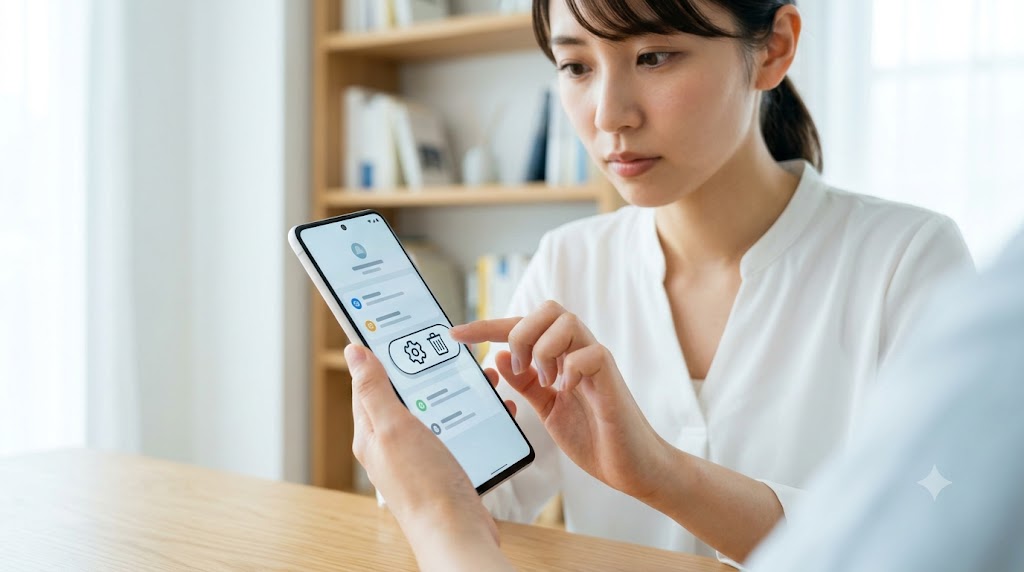
Pixelカメラのキャッシュに不具合があると、起動直後だけぼやけたり、ピント合わせに時間がかかったりする場合があります。キャッシュ削除は、一時的に保存されたデータを整理する操作です。
基本的には、Pixelカメラのアイコンを長押しし、アプリ情報からストレージとキャッシュへ進み、キャッシュを削除します。Androidのバージョンによって表示名や位置が少し異なる可能性があるため、見つからないときは設定アプリ内のアプリ一覧からPixelカメラを開いてください。
キャッシュを削除しても、通常は撮影済みの写真は消えません。ただし、ストレージを消去はカメラアプリの設定を初期化する操作です。表示される項目をよく確認してから進めましょう。
次に、Google PlayストアでPixelカメラの更新を確認します。カメラアプリが古いままだと、Androidとの組み合わせによって不具合が出ることがあります。反対に、更新直後からぼやけるようになった場合でも、追加の修正版が公開されていないか確認してみてください。
Android本体の更新も重要です。設定のシステムまたはソフトウェアアップデートから、利用できる更新がないか確認します。配信時期は機種、地域、通信会社、端末の状態によって異なるため、ほかの人に届いていても自分の端末にはまだ表示されない場合があります。
アップデート後に症状が出たときは、更新が原因だとすぐに断定しないほうがよいでしょう。更新の時期とレンズ汚れ、ケースのずれ、端末の落下などが偶然重なった可能性もあります。
非公式なAPKを使ってカメラアプリを無理に戻したり、OSを自己判断でダウングレードしたりする方法はおすすめしません。データ消失やセキュリティ上の問題につながる可能性があるため、まずは公式の更新とサポートを利用してください。
セーフモードで原因を切り分ける
再起動、キャッシュ削除、更新を試しても直らない場合は、セーフモードで確認します。セーフモードでは、あとからインストールしたアプリの多くを一時的に停止した状態で端末を起動できます。
セーフモードでカメラが正常に動くなら、最近入れたアプリやバックグラウンドで動くアプリが影響している可能性があります。カメラ、QRコード、懐中電灯、画面録画、フィルター、ビデオ通話など、カメラ機能を利用するアプリから見直すとよいでしょう。
起動方法はPixelの世代やAndroidの表示によって異なりますが、電源メニューで電源を切るまたは再起動を長押しし、セーフモードの案内を選ぶ方法が一般的です。終了するときは、通常どおり再起動します。
セーフモードでは、標準のPixelカメラで日中の同じ被写体を撮影してください。1倍、超広角、望遠、前面の順に確認し、通常起動時との違いを比べます。
セーフモードで改善した場合は、最近インストールしたアプリを一つずつ削除し、通常起動でカメラを確認します。複数のアプリを一度に消すと原因が分からなくなるため、手間はかかりますが一つずつ試すほうが確実です。
一方、セーフモードでも同じレンズだけぼやけるなら、第三者アプリの影響は小さくなります。別のカメラアプリでも同じ症状が出るか確認し、複数のアプリで再現する場合はハードウェア故障の可能性が高まります。
初期化前にバックアップする
工場出荷状態へのリセットは、カメラがぼやけるときの最終的な切り分け方法です。清掃、ケースの取り外し、倍率別テスト、再起動、キャッシュ削除、更新、セーフモードを終える前に実行する必要はありません。
初期化すると、端末内のアプリ、アカウント、設定、保存データが削除されます。Googleフォトへ同期されていない写真や動画、ダウンロードしたファイル、アプリ内だけに保存されたデータは失う可能性があるため、必ずバックアップを確認してください。
- Googleフォトのバックアップ状況
- 連絡先とGoogleアカウントの同期
- LINEなどのトーク履歴と引き継ぎ
- 認証アプリやワンタイムパスワード
- 銀行や決済アプリの再設定方法
- eSIMを削除するか残すかの確認
初期化後は、アプリを大量に戻す前に標準のカメラだけでテストしましょう。初期状態でも同じ倍率がぼやけるなら、アプリや設定よりもカメラ部品の不具合が疑われます。
初期化は元に戻せない操作です。大切なデータがある場合は、バックアップが完了したことを確認してから実行してください。操作に不安があるなら、Googleサポートや携帯電話ショップ、修理を扱う事業者へ相談するほうが安心です。
ソフトウェアの破損が疑われる場合は、Googleが提供する修復手段を利用できることもあります。ただし、対応機種や必要な環境、データ消去の有無は変わる可能性があるため、正確な情報はGoogle Pixelの公式サイトをご確認ください。
修理や新しい機種への変更を検討する
すべての対処を試しても改善しない場合は、修理または機種変更を検討しましょう。特に、特定倍率だけ常にぼやける、ピントが何度も往復する、映像が細かく震えるといった症状は、AFや光学式手ぶれ補正、カメラモジュールの故障が考えられます。
落下や水濡れのあとから症状が出た場合も、ソフトウェアより物理的な不具合の可能性が高くなります。レンズカバーの割れを放置すると、光がにじむだけでなく、ほこりや水分が内部へ入る原因になりかねません。
| 症状 | おすすめの対応 |
|---|---|
| レンズ内部に水滴や曇りがある | 電源を切り、早めに修理相談 |
| カバーガラスが割れている | 水やほこりを避けて点検 |
| 落下後から常にぼやける | カメラ部品の診断を依頼 |
| 特定倍率だけ直らない | 該当カメラの故障を確認 |
| 初期化後も再現する | 修理または機種変更を比較 |
修理費用は、モデル、保証の有無、損傷内容、修理方法によって変わります。カメラだけの交換で済む場合もあれば、複数部品の交換が必要になることもあるため、費用はあくまで見積もりを取って判断してください。
古いPixelを使っている場合は、修理費だけでなく、OSやセキュリティ更新の残り期間、バッテリーの劣化、保存容量も一緒に考えるのがおすすめです。カメラを直しても、すぐに別の部品が弱ってくる可能性があります。
一方、比較的新しい機種で保証が残っているなら、まず公式サポートへ相談したほうがよいでしょう。購入時の保証、延長保証、保険、修理受付の条件によって自己負担が変わる場合があります。
修理見積もりが高い、機種が古い、更新期間が短いという条件が重なるなら、新しいPixelへの機種変更も現実的です。カメラ性能だけでなく、バッテリー、サポート期間、保存容量まで含めて比較すると後悔しにくくなります。
修理先や保証条件は変更される可能性があります。正確な情報は公式サイトをご確認ください。また、浸水や膨張、異常発熱など安全に関わる症状がある場合は、自分で分解せず、最終的な判断は専門家にご相談ください。
グーグルピクセルのカメラがぼやける時の結論
グーグルピクセルのカメラがぼやけるときは、まずレンズを拭き、ケースや保護カバーを外してください。次に、明るい場所で0.5倍または0.6倍、1倍、望遠、前面カメラを撮り比べると、原因を絞り込みやすくなります。
すべてのカメラが白っぽくぼやけるなら、汚れ、曇り、保護カバー、アプリやAndroidの問題を確認します。特定の倍率だけ常にピントが合わない場合は、個別のカメラモジュールやAF、手ぶれ補正機構の不具合も考えられるでしょう。
対処の順番は、再起動、キャッシュ削除、カメラアプリとAndroidの更新、セーフモードです。初期化はデータが消えるため、バックアップを取ったうえで最後に行ってください。
機種自体が古い場合や、初期化後もカメラのぼやけが直らない場合は、スマホ修理に出すか、新しい機種への変更を検討しましょう。修理費だけでなく、更新期間やバッテリー状態も含めて判断するのがポイントです。
カメラの不調は、簡単な清掃で直ることもあれば、部品交換が必要なこともあります。焦って初期化せず、症状が出るレンズと条件を一つずつ確認していけば、無駄な手間を減らせますよ。