

こんにちは。当サイト管理人のDスケです!
使っているPixelの画面が突然動かなくなったり、フリーズして画面が固まったりすると本当に焦りますよね。
電源ボタンを長押ししているのに再起動できない、あるいは画面が真っ黒で電源が入らない状態になると、故障してしまったのではないかと不安になる方も多いかなと思います。
Pixelの強制再起動は、端末のフリーズや一時的なシステムエラーを解消するための基本であり、非常に有効な対処法のひとつです。
ただし、機種の世代によってボタンの操作方法が異なっていたり、単にボタンを押し続けるだけでは上手く起動しなかったりすることもあります。
また、再起動を試してもGロゴのまま画面が進まない起動ループに陥ったり、画面にNo commandと表示されて困ってしまうケースも珍しくありません。
この記事では、スマホ好きの私がPixelの強制再起動に関する正しい手順や、起動しないトラブルが起きた際のステップ別の復旧方法を分かりやすく解説していきます。
正しい操作方法と対処の順番を知っておけば、慌てずに落ち着いてトラブルに対応できるようになりますよ。
この記事のポイント
- Pixelの世代ごとに異なる正しい強制再起動と電源操作のやり方
- 電源が入らない場合や画面が固まった時に最初に行うべき確認手順
- 起動ループや特殊なエラー画面が出た際のリカバリーモード活用手順
- 大切なデータを保護しながら端末の不具合を解消するための初期化と修復の知識
Pixelで強制再起動する機種別の正しい手順
Pixelの画面がフリーズして全く反応しない時は、強制再起動を行うのが最も素早く効果的な解決方法となります。
ただし、画面を操作して電源を切る通常の再起動とは異なり、物理ボタンを使った固有の操作方法を理解しておく必要があります。
ここでは機種ごとの正確なボタン操作や、画面が点かないトラブルの初期確認手順を分かりやすく順番に整理していきましょう。
フリーズ時に役立つ電源ボタンの長押し方法
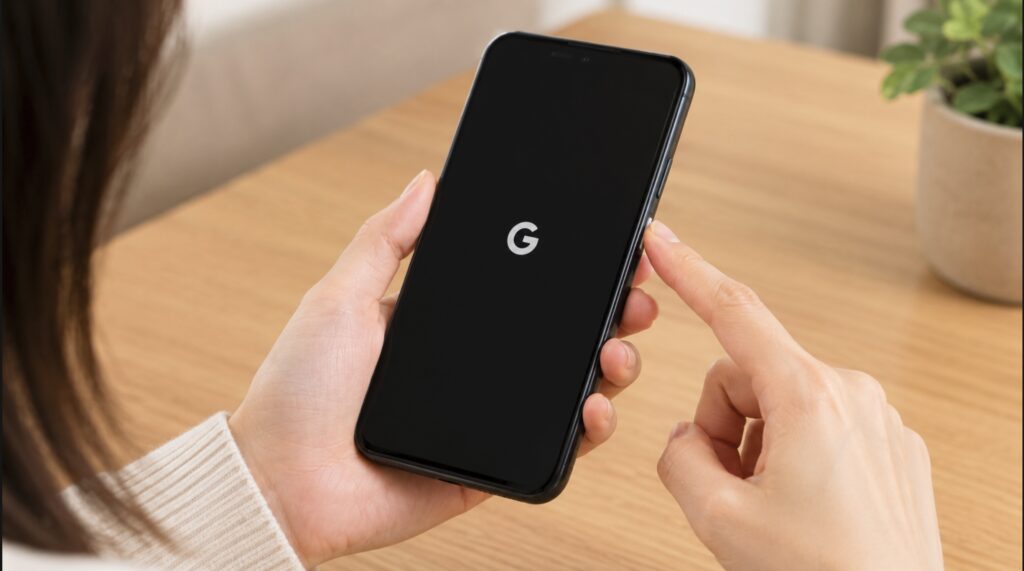
スマホを使っていて画面が完全に固まってしまった時、物理的なボタン操作によってシステムを強制的に再起動させるテクニックは非常に頼りになります。
Pixelシリーズにおいて端末を強制的に再起動させたい場合の基本操作は、シンプルに電源ボタンを長押しすることです。
しかし、ここで多くの方が引っかかりやすいポイントが存在します。それは、ボタンを押し続ける時間の長さです。
通常、スマホの電源を入れる感覚で数秒間押し続けるだけでは、画面がフリーズしている状態の端末は反応してくれません。
Googleの公式案内でも症状や状態によって表現に少し幅がありますが、実務上は最低でも30秒以上、反応がない場合は最大で60秒程度まで電源ボタンを保持し続ける必要があります。
「もう十分に押したかな」と思って指を離してしまうと、処理が中断されて再起動がかからないため、画面が切り替わるか本体がブルッと振動するまでじっくり押し続けるのがコツですよ。
なお、この物理的な操作による強制再起動であれば、端末内部に保存されている写真や連絡先などの個人データが突然消えてしまう心配は基本的にありません。
急な画面不調で困った際は、まずはあきらめずに電源ボタンの長押しを試してみてくださいね。
Pixel 6以降で電源が切れない理由と対処法
Pixelを使っているユーザーから特に多く寄せられる相談のひとつに、「電源ボタンを長押ししても電源メニューが出ず、Googleアシスタントが立ち上がってしまう」というものがあります。
これ、実は端末の故障ではなく、Android 12およびPixel 6シリーズ以降で採用された仕様変更が原因なんです。
従来のモデルでは電源ボタンの長押しで画面に「電源を切る」や「再起動」のメニューが表示されていましたが、Pixel 6以降の標準設定では長押しがアシスタントの呼び出しに割り当てられています。
では、新しい世代のPixelで通常通り電源メニューを出したい場合はどうすればよいのでしょうか。
正解は、電源ボタンと音量小ボタン(または音量大ボタン)を同時に押す操作を行うことです。
電源メニューを表示させて画面操作で通常の電源オフや再起動を行いたい場合は、電源ボタン+音量大ボタンの同時押しが標準の手順となります。
世代ごとの通常電源メニュー表示・Fastbootの標準操作の違い
| 世代グループ | 対象機種 | 通常の電源メニュー表示 | Fastbootモードの入り方 |
|---|---|---|---|
| 初代〜Pixel 5a | Pixel 1 〜 5a (5G) | 電源ボタンを長押し | 電源切断後、電源+音量大 |
| Tensor搭載モデル | Pixel 6 / 7 / 8 / 9 / 10 シリーズ(Fold含む) | 電源ボタン+音量大ボタン | 電源切断後、電源+音量小 |
一方で、画面がフリーズして操作を受け付けない時の「強制再起動」に限っては、Pixel 6以降であっても電源ボタン単独の超長押しで動作するように設計されています。
通常時の再起動操作と、フリーズ時の強制再起動操作はまったく別物として頭の中を整理しておくと迷わずに済みますよ。
もし従来のように「電源ボタン長押しだけで電源メニューを出したい」という場合は、設定アプリの「システム」>「ジェスチャー」>「電源ボタンを長押し」の項目から、割り当てを電源メニュー表示に変更することも可能です。
電源が入らない時の充電と画面の確認手順
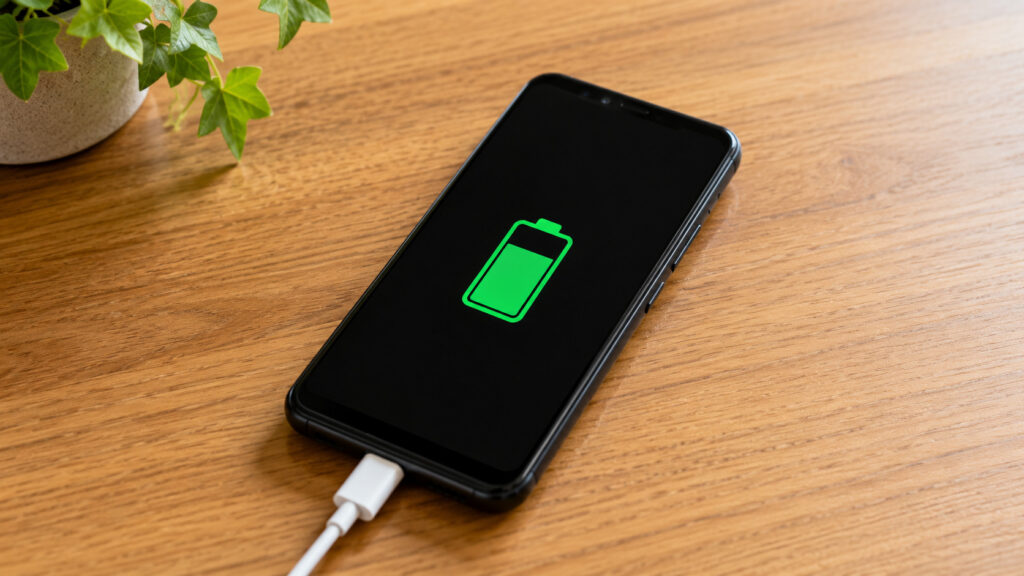
電源ボタンを長押ししても画面が暗いまま反応しない場合、単なるフリーズではなくバッテリーの完全放電や画面パーツの不具合が発生している可能性があります。
焦って何度もボタンを連打する前に、まずは冷静に充電状態とディスプレイの状態を確認していくのが賢いアプローチです。
最初に行ってほしいのは、純粋な充電不足の可能性を排除することです。
純正のUSB-C充電器とケーブルを本体に接続し、少なくとも30分から1時間程度は何も触らずに充電を行ってみてください。
バッテリーが空っぽになり過ぎていると、充電器を挿してすぐに画面へバッテリーマークが表示されないこともあるため、ある程度の放置時間が必要になります。
充電時間を確保した上で、再度電源ボタンを30秒以上長押ししてみましょう。
画面だけが壊れているパターンの確認方法
充電を行っても画面が真っ黒なままの場合、システム自体は起動しているのにディスプレイだけが破損しているケースが考えられます。
マナーモードを解除した状態で別の電話から着信を入れてみたり、充電器を抜き差しした際にバイブレーションの振動や効果音が鳴るか確かめてみてください。
もし音や振動の反応があるなら、本体内部は動いているため「画面パネルの故障」と判断できます。
音や振動などの反応が一切なく、充電器を変えても反応がない場合は、内部のメイン基板やバッテリー自体の物理的な不具合が疑われます。
起動ループやGロゴから進まない時の原因
画面は点灯するものの、Googleの「G」ロゴが表示されたまま固まってしまったり、ロゴ表示と再起動を永久に繰り返したりする現象を「起動ループ(ブートループ)」と呼びます。
この起動ループが発生する背景には、いくつかの代表的な原因が存在します。
一つ目は、システムアップデートの失敗や中断です。
バックグラウンドでOSの更新処理が行われている最中に容量不足が起きたり、予期せぬエラーが発生したりすると、正常にシステムファイルを読み込めなくなってしまいます。
二つ目は、インストールしたサードパーティ製アプリの不具合です。
直近でインストールしたアプリやアップデートしたアプリが、新しいAndroidのバージョンとバトロイドしてしまい、起動処理を阻害しているケースですね。
三つ目は、内部ストレージの容量が限界近くまで圧迫されている状態です。
ストレージの空き容量が数百MBを切るような極端な状態になると、OSが起動時に作成する一時ファイルを書き込めなくなり、起動ループに陥ることがあります。
一時的な読み込みエラーであれば強制再起動でスッと直ることもありますが、何度もループを繰り返す場合はセーフモードの起動やリカバリー処理へと進む必要があります。
セーフモードを使ったアプリの切り分け手順
起動ループとまではいかなくても、特定のアプリを立ち上げた後に頻繁にフリーズしたり、起動直後に動作が重くなって画面が固まったりする場合は、セーフモードでの検証が効果的です。
セーフモードとは、自身で追加したアプリを一時的にすべて無効化し、出荷時に搭載されていた基本アプリのみで端末を立ち上げる診断用モードのことです。
もしセーフモードで起動した状態ならフリーズせず快適に動くのであれば、原因はスマホ本体ではなく、後から入れたアプリのどれかにあると特定できます。
セーフモードへの起動手順は、端末の状態(電源が入っているか切り切れているか)によって異なります。
電源が入っている状態からの手順は以下の通りです。
Pixel 6以降であれば電源+音量大で電源メニューを出し、画面上の「電源を切る」アイコンを長押しします。
すると画面に「再起動してセーフモードに変更」という確認ダイアログが表示されるので、OKをタップすれば自動的にセーフモードで立ち上がります。
電源が切れている状態からセーフモードを呼び出す方法
- 電源ボタンを押して通常通り起動を開始する
- 画面にGoogleの「G」ロゴが表示されたら、すぐに音量小ボタンを長押しし続ける
- そのまま押し続けると、画面左下に「セーフモード」と表示された状態で起動する
セーフモードで起動できたら、不具合が起き始めた時期にインストールしたアプリを順に削除してみてください。
アプリの削除が完了したら、通常通り再起動を行うことで簡単に元の通常モードへ戻すことができますよ。
リカバリーモードとFastbootの入り方
画面操作が一切できず、セーフモードすら起動できない深刻な状態に陥った場合、物理ボタン操作によって「Fastbootモード」および「リカバリーモード」を呼び出す必要があります。
これらのモードは、Androidシステムが正常に立ち上がる前にハードウェア層から直接システムへアクセスするための特殊な制御画面です。
Fastbootモードへの入り方は、Pixelの世代によってボタンの割り当てが逆になっているため特に注意してください。
Pixel 6以降のTensor搭載モデルでは、端末の電源を完全に落とした状態から、電源ボタンと音量小ボタンを同時に長押しします。
一方、Pixel 5a以前の旧世代モデルでは、電源ボタンと音量大ボタンを同時長押しする仕様でした。
ここを間違えるといつまでも画面が切り替わらないので、ご自身の使っているPixelの世代をしっかり把握しておきましょう。
操作に成功すると、黒い背景にAndroidロボットのイラストと英語のテキストが並んだ「Fastboot Mode」の画面が立ち上がります。
この画面ではタッチパネルが反応しないため、音量ボタンを上下に押して項目を移動し、電源ボタンを押して決定操作を行います。
項目の中に「Recovery mode」という選択肢があるので、そこに合わせて電源ボタンを押すことでリカバリーモードへ遷移することができます。
ピクセルの強制再起動で解決しない時の復旧手順
強制再起動やセーフモードの試行を行っても端末が正常に復帰しない場合、より深いシステムの復旧ステップへ進む必要があります。
ここからの手順はシステムファイルを直接修復したり、工場出荷時の状態へリセットしたりする操作が含まれます。
データを安全に保護するための知識や、故障時の認定修理への出し方までを含めて、順を追って詳しく見ていきましょう。
No command画面が出た時の操作手順
Fastboot画面から「Recovery mode」を選択した際、画面に「No command(コマンドが指定されていません)」という表示と、横たわったドロイド君のイラストが出て止まってしまうことがあります。
初めてこの画面を見ると「壊れてしまったのではないか」とびっくりするかもしれませんが、これは失敗やエラーではなく、不正な操作を防ぐための標準的なセキュリティ画面です。
この「No command」画面から、実際の操作メニューであるAndroid Recovery画面へと進むには、少しコツの要る隠しコマンドのようなボタン操作を行います。
No command画面を突破する正しいボタン手順
- 電源ボタンを押したまま保持する
- 電源ボタンを押した状態のまま、音量大ボタンを1回だけ素早く押して離す
- 両方のボタンから指を離す
ポイントは、音量大ボタンを長押しせず「ポンっ」と軽く短く押すことです。
タイミングが少し難しく、一度で成功しないこともありますが、焦らず数回試してみると画面が切り替わります。
無事に成功すれば、青や黄色のテキストで「Android Recovery」と書かれた本物のリカバリーメニューが表示されますよ。
もし誤ってこの画面に入ってしまった場合は、一番上の項目にある「Reboot system now」を選択して電源ボタンを押せば、通常の再起動を行って元に戻すことができます。
ソフトウェア修復ツールを活用した復旧方法
リカバリーモードでの操作に不安がある場合や、OSの破損によって起動できない場合には、Googleが公式に提供している「Pixel ソフトウェア修復ツール」の活用を強くおすすめします。
このツールは、Pixel 4a以降の機種(Pixel Foldなどの折りたたみ端末含む)を対象に提供されている強力なWebベースの復旧手段です。
使用するには、インターネットに接続されたパソコンと、Pixelを接続するためのUSBケーブルを用意する必要があります。
パソコンのChromeブラウザから公式の修復ツールページへアクセスし、画面の指示に従ってPixelを接続します。
ツール側が自動的に接続された端末を認識し、適切なソフトウェアの再インストールや更新を案内してくれる仕組みです。
端末の物理的なボタンを複雑に操作して工場出荷時リセットを行うよりも、エラーが発生しにくく直感的に作業を進められるという大きなメリットがあります。
どうしても強制再起動でシステムが戻らない時は、いきなりデータを消す前に、まずこのPC連携ツールを使った修復を試してみる価値は十分にありますよ。
データを守る初期化と事前確認のポイント
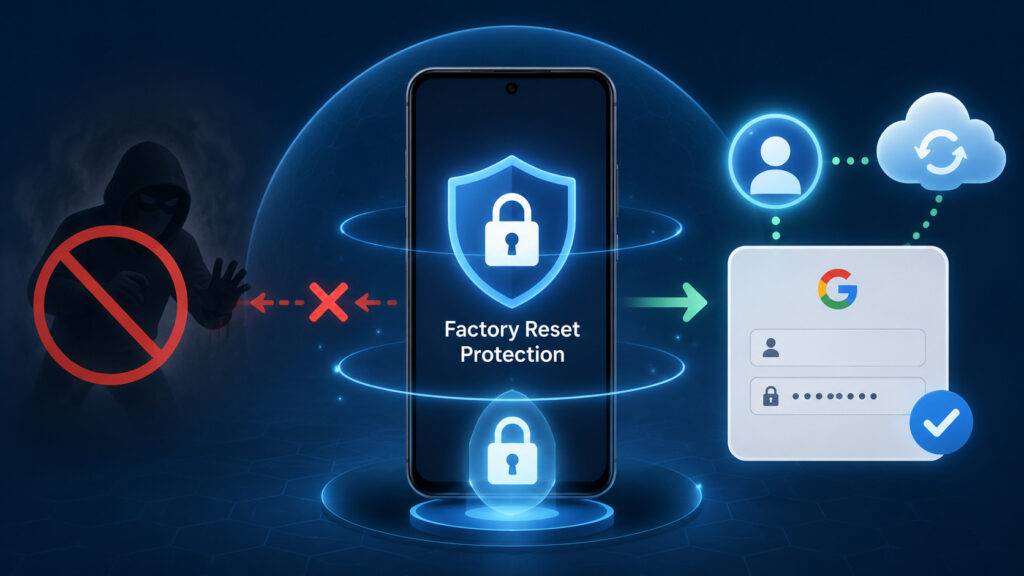
あらゆる復旧手順を試してもフリーズや起動ループが解消されない場合、最終手段として「工場出荷時へのリセット(初期化)」を行うことになります。
ただし、初期化を実行すると写真、動画、アプリデータ、アカウント情報など、本体ストレージに保存されていたすべてのデータが完全に消去されてしまいます。
初期化を行う前に、必ず理解しておくべき重要なセキュリティ仕様があります。
それが「Factory Reset Protection(FRP)」と呼ばれる不正利用防止機能です。
初期化された端末を再度セットアップして使い始める際には、初期化前にそのPixelで登録・使用していたGoogleアカウントのIDとパスワードの入力が必須になります。
アカウントパスワード変更時の重要ルール
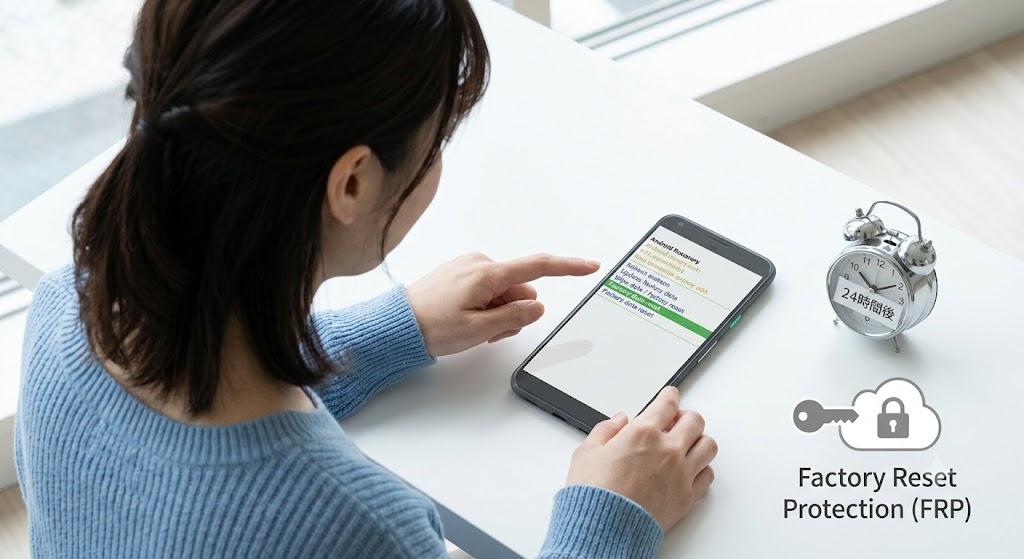
もし初期化を行う直前に、パスワードを忘れてしまったなどの理由でGoogleアカウントのパスワードを変更した場合、セキュリティ保護の観点から変更後24時間は初期化後の再セットアップが行えなくなる制限がかかります。
パスワードを変更したばかりの時は、24時間が経過するのを待ってから初期化作業を行うよう十分注意してください。
実際の初期化操作は、前述した「Android Recovery」画面から行います。
メニュー内にある「Wipe data / factory reset」という項目を音量ボタンで選択し、電源ボタンで決定します。
確認画面が出たら「Factory data reset」を選んで実行すると、内部のデータ消去とシステムの再構築が開始されます。
クラウド上にGoogleバックアップが取れていれば、初期化完了後のセットアップ時にアカウントでログインすることで、多くのデータを元通りに復元することができます。
修理モードの活用と保証情報の確認方法
初期化を行っても症状が改善しない場合や、ボタン操作に一切反応せず画面も映らない状態であれば、ハードウェア自体の故障が確定となります。
この段階に至った場合は、無理に自力で解決しようとせず、Googleストアや各キャリア、または公式の認定修理パートナーに修理を依頼しましょう。
もし画面の操作が奇跡的に一時復旧したタイミングがあれば、修理へ出す前に「修理モード」を起動しておくことをおすすめします。
Android 14(2023年12月の機能アップデート以降)を搭載した対象のPixelでは、設定アプリの「システム」内から「修理モード」を有効化することができます。
このモードを入れると、個人データやプライベートな写真へのアクセスをロックした状態で修理スタッフに端末を預けることができるため、個人情報漏洩のリスクを大幅に減らせます。
修理・保証に関する注意点
修理モードを使えばデータを残したまま修理に出せるケースもありますが、基板交換やストレージ部品の交換を伴う修理が発生した場合は、最終的にデータが全消去される可能性があります。
また、無償保証の対象になるか有料修理になるかは、購入からの期間、保証プランの加入状況、水没や落下による破損の有無によって大きく変わります。
正確な見積もりや保証の適用条件については、必ずGoogleの公式サポート窓口やハードウェア保証ページで最新情報をご確認ください。
ご自身で端末を解体したり、バッテリーを無理に外そうとしたりする行為は、事故や故障の悪化につながるため絶対に避けてくださいね。
トラブル対処とピクセルの強制再起動まとめ
ここまで、Pixelがフリーズした際の強制再起動のやり方から、電源が入らないトラブルへの対処法、さらにはリカバリーモードや初期化手順まで幅広くご紹介してきました。
スマホが動かなくなるとどうしても焦ってしまいますが、適切な順番で落ち着いて対応していくことが何より大切です。
最後に、今回お伝えしたピクセルの強制再起動とトラブルシューティングの重要ポイントをリストでおさらいしておきましょう。
- 強制再起動は電源ボタンを30秒〜60秒間しっかり長押しし続ける
- Pixel 6以降の通常電源メニューは電源ボタン+音量大ボタンの同時押し
- 反応がない場合はまず30分以上の充電を行い、画面故障の可能性も疑う
- アプリ不具合が原因と思われる場合はセーフモードで原因を特定する
- Fastbootモードの呼び出しはPixel 6以降なら電源+音量小を長押し
- No command画面が出たら電源を押しながら音量大を短く1回押す
- 最終手段の工場出荷時リセットを行う際はGoogleアカウントのログイン情報を確認する
Pixelの不具合の多くは、正しい手順での強制再起動やセーフモードの活用によって、データを消すことなく自力で解決することができます。
どうしても改善しない場合やハードウェアの破損が疑われる場合は、自己判断で危険な作業を行わず、Googleの公式サポートや認定修理店へ相談するのが最も安心安全な解決への近道です。
万が一のトラブルに備えて、日頃からGoogleドライブなどへデータの自動バックアップを設定しておくことも忘れずに行っておきましょうね。
この記事が、あなたのPixelのトラブルを無事に解決するきっかけになればとても嬉しいです!