
大切なスマートフォンを使っていて、突然画面が真っ暗になってしまったら本当に焦りますよね。
電源が入っているのかどうかも分からないし、大切な写真や連絡先などのデータが消えてしまったのではないかと不安になる気持ち、すごくよく分かります。
グーグルピクセルの画面が真っ暗になるトラブルは、実は多くのユーザーが直面している問題なのです。
ネットで検索してみると、音は鳴るのに画面が映らないとか、強制再起動を試しても反応がないといった具体的なトラブル報告がたくさん見つかります。
でも、安心してください。画面が消えてしまったからといって、必ずしも本体が完全に壊れてしまったとは限りません。
ちょっとした設定の確認や、正しい手順の操作を行うだけで、お家で簡単に復活することもよくある話ですよ。
この記事では、画面が真っ暗になってしまう主な原因から、自分で今すぐ試せる強制再起動の方法、さらにはパソコンに接続してデータを救出する裏ワザまで幅広くお届けします。
どうしても直らない場合の修理費用や、正規店と民間店の違いについてもまとめてあるので、焦らずに一つずつ確認していきましょう。
この記事のポイント
- 突然画面がブラックアウトした時の初期診断ポイント
- 歴代のモデルに対応した正しい強制再起動の手順
- 液晶が映らない状態からデータを安全に救い出す方法
- 修理が必要な場合の料金目安とオトクな補償制度
グーグルピクセルの画面が真っ暗になる原因と自己診断
スマートフォンが突然動かなくなると、パニックになって色々なボタンを適当に押してしまいがちですよね。
ただ、まずは落ち着いて何が起きているのかを客観的に観察することがトラブル解決への一番の近道になります。
ここでは、スマホの状態を自分自身で見極めるための初期診断の手順や、よくある物理的なトラブルのサインについて分かりやすく解説していきますね。
バッテリー切れや本体熱の確認
画面が映らないと最悪の事態を想像してしまいますが、実は単純にバッテリーの電力が完全に底をついているだけというケースが非常に多いです。
充電ケーブルを差し込んですぐは、画面に何も表示されない時間が数分間続くこともあるので、まずは焦らずに少し時間を置いてみてくださいね。
また、スマートフォンの本体が異常に熱くなっていたり、逆に冷えすぎていたりする場合も、システムが安全のために動作を一時的にストップさせることがあります。
夏場の車内や直射日光の下、あるいは冬の屋外などで使っていたなら、まずはケースを外して常温の部屋にしばらく置いて、本体の温度が平時の状態に戻るのを待つのが賢明かなと思います。
本体が熱いからといって、冷蔵庫に入れたり保冷剤を直接当てたりして急激に冷やすのは絶対に避けてください。
内部で結露が発生して、基板が水没状態になってしまう危険性がありますよ。
温度が戻ったら、普段使っているものとは別の信頼できる充電器やケーブルに変えて、コンセントの場所も変更した上で数分間充電を試してみましょう。
本体がわずかに震えたり、画面にうっすらと充電マークが出たりすれば、システム自体は生きている可能性が極めて高いと言えますね。
音は鳴るのに画面が映らない時の状況
画面は完全に真っ暗なのに、電話がかかってくると着信音が聞こえたり、LINEの通知バイブがブブッと鳴ったりする不思議な状態になることがあります。
これは、スマートフォンの頭脳であるメイン基板や通信機能は正常に動いているけれど、映像を映し出すディスプレイの部分だけが一時的にハングアップしているか、物理的に壊れてしまっている状態を意味しているのですよ。
アラームが鳴り響いて止められないといった状況も、この表示系統の不具合に該当しますね。
このようなケースでは、本体の電源自体はオンになっているため、闇雲にいじる前に通電状況を客観的に確かめる方法を試すのがおすすめかも。
別のパソコンやタブレットがあるなら、Googleの「デバイスを探す」機能にアクセスして、自分のアカウントから対象の端末に位置情報を照会したり、遠隔で音を鳴らすシグナルを送ってみるのが確実な方法です。
遠隔操作でしっかりと呼び出し音が鳴り響くのであれば、マザーボードなどの中心部は無事だと判断できますね。
データの領域も無傷である可能性が高いので、まずは一安心と言えます。
あとはディスプレイの表示をどのように復旧させるか、という問題に絞り込んで対策を考えていきましょう。
近接センサーの汚れや保護フィルムの干渉
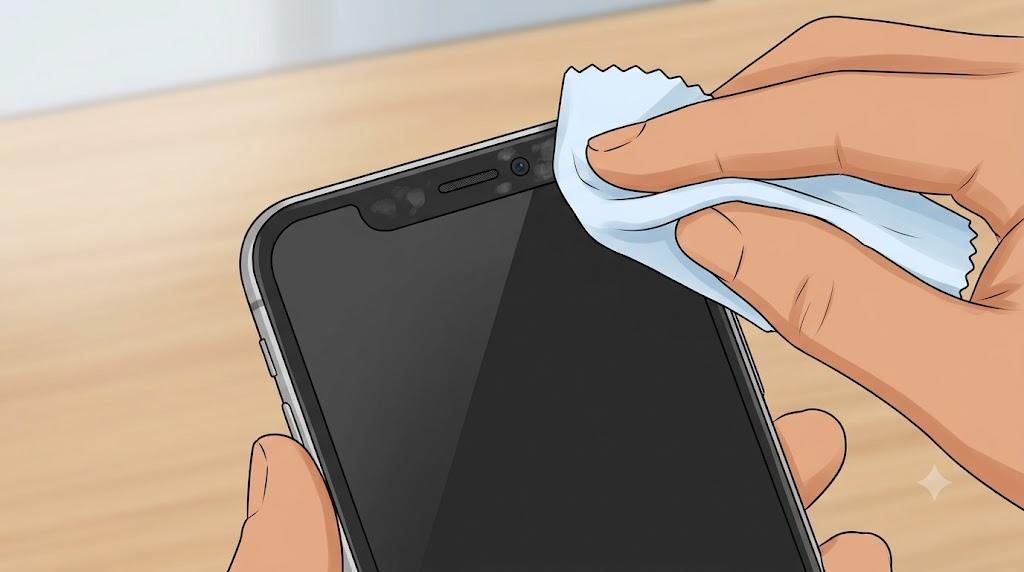
意外と見落としがちな盲点が、画面の上部にあるレシーバー付近に埋め込まれている近接センサーの存在です。
このセンサーは、通話中にスマホを耳に近づけた時に、耳や頬が画面に触れて誤動作しないように画面を自動で消灯させる仕組みを持っています。
このセンサー周辺に、手の脂やファンデーション、埃などがびっしりと付着していると、システムが「常に顔が密着している」と勘違いして、画面をずっと暗いままにしてしまうことがあるのですよ。
また、サイズが合っていない安価なガラスフィルムの浮きや、割れたフィルムの隙間に溜まったゴミ、ごつすぎる保護ケースの干渉も原因になり得ます。
メガネ拭きなどの柔らかい布を使って、画面の上部から数センチの帯状のエリアを入念に清拭してみてください。
もしフィルムが浮いているなら、思い切って一度剥がしてみるのも一つの手段ですよ。
さらに、指の極端な乾燥や、手が濡れていることによる静電容量センサーの反応不良なども重なると、タッチ操作も一切受け付けなくなってフリーズしたように見えることがあります。
手のコンディションを整え、画面をクリーンにしてから再度操作を試してみる価値は十分にありますね。
有機ELパネルの破損を疑うサイン
Google Pixelシリーズには、非常に美しく鮮やかな映像を楽しめる有機EL(OLED)パネルが使われています。
ただ、この有機ELは物理的な衝撃に対して少しデリケートな一面を持っているのですね。
落とした記憶がなくても、カバンの中で強い圧迫を受けたりすると、表面のガラスは無傷なのに内部の発光レイヤーだけが微細なひび割れを起こしてしまうことがあります。
この内部破損が起きている場合、強制再起動を試みた瞬間に、画面の一部が緑色にパッと鋭く光ったり、一瞬だけ緑色の縦線やシミが現れてすぐにまた真っ暗に戻ったりするという特徴的な挙動が見られます。
これはディスプレイパネル自体の損壊を意味する典型的なサインなのですよ。
このような物理的損壊が起きてしまうと、残念ながらソフトウェアのリセットや再起動をいくら繰り返しても画面が映るようになることはありません。
パーツそのものを新しいものに交換する必要があるため、速やかに修理プロバイダへの相談を検討するフェーズへと移行することになります。
歴代モデル別の強制再起動コマンド
画面が一時的にシステムのエラーでフリーズしているだけであれば、物理的なボタン操作による「強制再起動」を行うことで、内部のデータを一切消すことなく元の正常な状態へ戻すことができます。
ただ、Google Pixelはモデルの設計や搭載されているプロセッサの世代によって、押すべきボタンの組み合わせが異なっているので注意が必要ですね。
自分の使っている機種がどのグループに該当するかを確認して、正しいコマンドを実行してみてください。
やり方を分かりやすく表にまとめてみました。
| 機種のグループ | 必要なボタン操作 | 長押しの目安時間 | 復旧のサイン |
|---|---|---|---|
| Pixel 5a (5G) 以前のモデル | 電源ボタンのみを押し続ける | 約30秒〜60秒間 | 画面に「G」のロゴマークが表示されたら手を離す |
| Pixel 6以降のモデル(最新の10シリーズ等を含む) | 電源ボタンと音量を上げる(+)ボタンを同時に押し続ける | 約10秒〜30秒間(最大60秒) | 画面が暗転し、振動と共に「G」ロゴが点灯したら離す |
Pixel 6以降の比較的新しい世代では、初期設定の状態で電源ボタンを単独で長押しすると、AIアシスタントのGeminiなどが起動するようになっています。
そのため、通常の電源メニューを出すだけでも「電源+音量上」を3秒ほど押す必要がありますが、完全にフリーズしている時は15秒以上、かなりの粘り強さで押し続けるのがコツですよ。
反応が得られない場合は、ボタンを押すタイミングがずれている可能性もあるので、両方の方法を交互に試してみるのがセオリーかなと思います。
一度画面が完全に切れて、バイブレーションが発生するまで諦めずに長押ししてみてくださいね。
パソコン接続によるデータ救出と代替制御
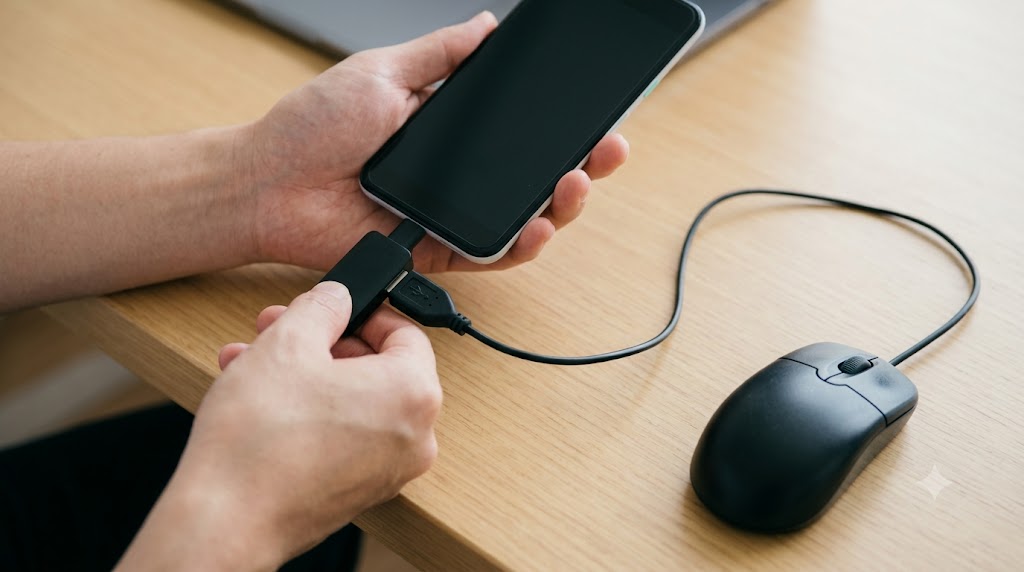
画面が真っ暗でタッチ操作もできないけれど、バックアップを取っていない写真や連絡先をどうしても今すぐ救出したいという状況もありますよね。
Androidシステムはセキュリティが非常に厳格なので、パソコンにUSBケーブルで繋ぐだけで簡単にデータを引っこ抜くことはできない仕様になっています。
ロック画面が解除されていないと、パソコン側はスマホの中身を覗き見ることができないのですよ。
そこで、画面が見えない状態のままロックを解除するための特殊なアプローチを試みることになります。
用意するのは、USB Type-Cの端子から通常の大口のUSBポートに変換できる「USB-OTG対応ハブ」と、普段パソコンで使っているような「有線USBマウス」です。
まず、PixelにOTGハブを接続し、そこに有線マウスを繋ぎます。
すると、画面は見えなくても、内部的にはマウスカーソルが画面上に配置された状態になるのですね。
電源ボタンを1回押してロック画面を表示させたと仮定し、マウスを適当にクリックしてPIN入力画面をアクティブにします。
ここからが腕の見せ所で、正常に動いている同型機のテンキーの配列を頭に思い浮かべながら、正確な位置を順番にクリックしていくのです。
もし事前に開発者向けオプションのUSB設定で「ファイル転送」が有効になっていれば、ロックが外れた瞬間にパソコン側でPixelがドライブとして認識され、中のフォルダを可視化できるようになりますよ。
無事に接続できたら、パソコン側に「Vysor」というミラーリングアプリを導入することで、真っ暗になったスマホの画面をパソコンのモニター上に完璧に映し出すことができます。
マウス操作でLINEの引き継ぎ設定を完了させたり、Googleドライブへデータを退避させたりすることが可能になるので、自力での救出を諦める前に試す価値は十分にありますね。
グーグルピクセルの画面が真っ暗な状態を解消する修理と対策
ここまでの自己診断や強制再起動を試しても、頑なに画面が真っ暗なままで反応がない場合、スマートフォンの内部で経年劣化による寿命や、深刻なシステムエラーが発生している可能性が考えられます。
ここからは、端末の物理的な寿命のメカニズムや、Googleが提供している公式のソフトウェア修復ツールの使い方、そしていよいよ修理に出すとなった場合の具体的な費用感について、踏み込んだ情報をお伝えしていきます。
経年劣化による寿命やバッテリー膨張
どんなに大切に使っていても、スマートフォンは消耗品の塊なので、いつかは物理的な寿命を迎えるときがやってきます。
画面が真っ暗になる原因の裏には、内蔵されているリチウムイオンバッテリーの劣化が深く関わっていることが多くあります。
通常のバッテリーは500回から800回程度の充放電サイクルを繰り返すと、電力を保持する能力が大きく低下してしまうのですね。
特に、電力が0%の完全放電状態で長期間放置してしまったりすると、バッテリーが「化学的死」を迎えてしまい、いくら充電器を差し込んでも二度と起動に必要な起電力を得られなくなることがあります。
また、USB-PDという急速充電の規格を満たしていない、100円均一ショップなどで買った低品質なケーブルを使っていると、本体の保護回路が働いて充電を拒否し、結果的に完全放電が進んで画面がつかなくなるというトラブルも多発しています。
古いモデル、例えばPixel 4や4XLなどでは、寿命を迎えたバッテリーの中に酸化ガスが溜まり、ぷっくりと膨張してしまう現象がよく見られました。
バッテリーが膨張すると、精密な内部フレームを裏側から強力に圧迫するため、液晶と基板を繋いでいるデリケートなフラットケーブルの端子が引っ張られて外れたり、断線したりして画面がブラックアウトしてしまうのです。
スマホを横から見た時に、背面ガラスがほんの少しでも浮いていたり、隙間から甘い化学臭がしたりする場合は、直ちに充電を中止しなければなりません。
さらに、一時期非常に人気のあったPixel 5a (5G)というモデルでは、画面が突如真っ暗になって起動しなくなる「突然死」の相談が非常に多いことで知られています。
これはディスプレイの故障ではなく、主要プロセッサが実装されているメイン基板のハンダ接合部に、熱疲労によって微細な亀裂が入る「ハンダクラック」が原因であることが多いのですよ。
この不具合は設計上の要因が大きいため完全な予防は難しいのですが、少しでも寿命を延ばすためには、3Dゲームなどの高負荷な処理を何時間もぶっ続けで行わないことや、端末が熱くなったからといって冷風や冷蔵庫で急激に冷やさないといった丁寧な運用が求められます。
ソフトウェア修復ツールによる復旧手順
物理的な破損ではなく、OSのアップデート失敗や深刻な論理エラーによって画面が真っ暗になっている場合は、Googleが一般向けに無償で提供している「Google Pixel - 更新とソフトウェアの修復ツール」を使用することで、お家のパソコンからファームウェアを再フラッシュして復旧できる可能性があります。
これがシステムを自力で直すための最終手段になりますね。
このツールを使うための絶対条件として、インターネットに接続されたパソコン(Google Chromeブラウザの使用が必須)と、データ通信が確実に行える高品質なUSB Type-Cケーブルが必要になります。
手順を以下にステップ・バイ・ステップで記載しますね。
まずは本体の電源を完全に切る必要があります。画面が真っ暗なフリーズ状態の時は、電源ボタンを約60秒間長押しして強制的にシャットダウンさせてください。
次に、電源ボタンと音量を下げる(−)ボタンを同時に3秒から5秒ほど長押しします。
画面に赤い三角形のワーニングマークがついた黒いシステム画面(Fastboot Mode)が表示されたらボタンを離してください。
その画面が表示されたら、音量ボタンを押してメニューをスクロールし、「Rescue Mode(レスキューモード)」という文字を画面中央に強調表示させます。
そこで電源ボタンを1回押して決定すると、端末がコマンドの受付待ち状態に入ります。
この状態で、USBケーブルを使ってPixelとパソコンを接続しましょう。
ここからはパソコン側での操作になります。Chromeブラウザで公式のツールサイトにアクセスします。画面の指示に従って利用しているキャリアを選択し、接続されたPixel端末を検出させます。
すると、ツールが自動的にシステムの整合性を検証し、適切な修復用OSイメージをサーバーからダウンロードして端末へ書き込みを開始してくれますよ。
作業がすべて終了すれば端末が自動的に再起動し、見慣れた初期セットアップ画面やロック画面へと遷移するはずです。
もしこの修復プロセスの途中で「書き込みエラー」を検知して止まってしまう場合は、メイン基板上のフラッシュメモリやCPU自体が物理的に壊れてしまっていることを意味するため、これ以上の自宅での復旧は難しく、ハードウェアの修理が必要不可欠であると判断できますね。
正規店と民間店の修理費用や特徴の比較
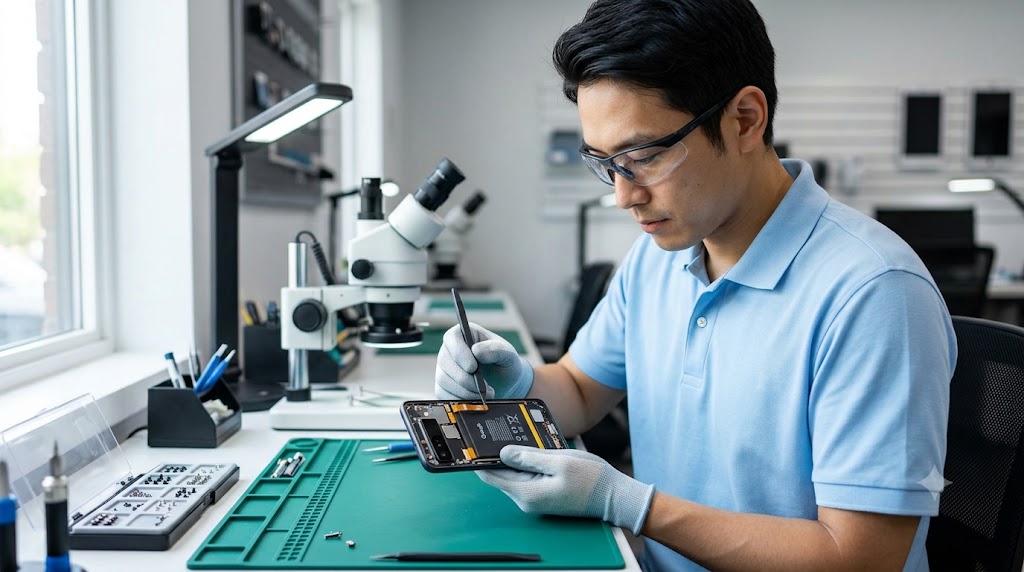
あらゆる手を尽くしても画面が真っ暗なままであれば、プロの手による部品交換修理を行うことになります。
修理を依頼する先としては、Googleの正規サービスプロバイダである「iCracked(アイクラックド)」と、街で見かける一般的なスマートフォンの修理店(民間修理店)の2つの選択肢があります。
どちらを選ぶべきか、費用感やサービス仕様の違いを把握しておくことが大切ですね。
現在の一般的な画面修理費用とバッテリー交換費用の目安を、比較しやすいようにデータベースとして表にまとめてみました。
なお、これらの金額はあくまで一般的な目安であり、時期や店舗によって変動する可能性があるため、正確な情報は公式サイトをご確認くださいね。
| モデル名 | iCracked(正規)画面修理目安 | 一般街の修理店 画面修理相場 | iCracked(正規)バッテリー交換目安 |
|---|---|---|---|
| Pixel 10 Pro XL | 38,280円 前後 | 非対応の場合あり | 18,480円 前後 |
| Pixel 10 | 27,280円 前後 | 非対応の場合あり | 18,480円 前後 |
| Pixel 9 Pro | 40,480円 前後 | 非対応の場合あり | 18,480円 前後 |
| Pixel 8 | 28,380円 前後 | 25,800円〜30,800円 程度 | 17,380円 前後 |
| Pixel 7 | 26,180円 前後 | 22,800円〜28,800円 程度 | 16,280円 前後 |
| Pixel 4a | 22,880円 前後 | 18,800円〜23,800円 程度 | 15,180円 前後 |
正規プロバイダであるiCrackedを選ぶ最大のメリットは、Google社から直接供給されている「純正ディスプレイモジュール」を使用すること、そして修理後に「ディスプレイ内蔵型指紋認証センサー」のキャリブレーション(調整)を公式の手順通りに店頭で行ってくれる点にあります。
これによって、画面を直した後に生体認証が使えなくなるといったトラブルを完全に防ぐことができるのですよ。
また、キャリアの公式サポートのように「受付時に必ず端末を初期化する」というプロセスを踏まないため、画面が映らない状態のまま分解し、故障しているパーツだけをピンポイントで交換してくれます。
つまり、内部の大切な写真やアプリ、LINEのトーク履歴などは100%保持された状態でそのまま手元に戻ってくるのですね。
交換したパーツに対して3ヶ月間の動作保証が付くのも、安心感があって嬉しいポイントかなと思います。
一方で、街の民間修理店は店舗数が多く、時期や機種によっては正規店よりも少し安い料金提示をしている魅力があります。
ただ、使用されるパーツが互換品であったり、指紋認証の再調整がうまくできなかったりするリスクもゼロではないため、ご自身の予算や安心感のバランスを考慮して、最終的な判断を下すのがおすすめですよ。
キャリア補償パックの適用とデータに関する注意
もし、画面が真っ暗になってしまったGoogle Pixelをソフトバンクなどの通信キャリアで購入していて、なおかつ月額の「あんしん保証パック(ネクストなど)」に加入している場合は、非常に手厚い金銭的サポートを受けられる可能性があります。
例えば、ソフトバンクのあんしん保証パックネクストに加入している方であれば、提携しているiCracked Storeの店頭に直接端末を持ち込むことで、本来なら数万円かかるはずの画面修理やバッテリー交換、自然故障の修理にかかる代金が全額保証され、ユーザーの店頭での実質負担額がなんと「0円」で即日修理を完了させることができるのですね。
これは加入しているなら使わない手はありません。
ただ、ここで一点だけ厳重に注意しておかなければならないポイントがあります。
キャリアの窓口で修理を申し込む際、店頭でのパーツ交換ではなく「配送による本体交換対応(リフレッシュ品への交換)」を選択した場合、自己負担金は少なくて済みますが、送られてくるのは完全に初期化された別の端末になります。
画面が真っ暗でバックアップが取れていないローカルのデータは、古い端末の回収・初期化プロセスによってすべて失われてしまうことになるのですよ。
お金の負担だけでなく、データがどうなるのかという点もしっかり確認した上で手続きを進めてくださいね。
日頃からできるフリーズの予防策
無事に画面が映るようになった、あるいは新しい端末に移行できた後は、二度とこのような恐ろしいブラックアウトを経験しないために、日頃からの予防策を意識しておくことが大切です。
スマートフォンのフリーズやシステムエラーを防ぐための基本は、非常にシンプルです。
まずは「月に1回はアプリや動画の整理を行うこと」です。
ストレージの容量が限界ギリギリまで詰まっていると、システムが一時ファイルを書き出すスペースを失ってしまい、予期せぬ深刻なフリーズを引き起こす原因になります。
使っていないアプリをアンインストールしたり、増えすぎた動画をクラウドに移動させたりして、常に全体の10%から20%以上の空き容量を確保しておくのが理想的ですね。
そして、「OSやアプリのアップデートを長期間溜めないこと」も重要です。
古いバージョンのまま使い続けていると、システムのバグが修正されないだけでなく、最新のアプリとの間で競合が起きてハングアップしやすくなります。
また、先ほどもお伝えしたように、夏場の車内放置や、充電しながらの重い3Dゲームのプレイといった「本体が熱くなる使い方を避けること」を徹底するだけでも、基板の寿命を劇的に引き延ばすことができます。
これらの小さな習慣をぜひ意識してみてくださいね。
グーグルピクセルの画面が真っ暗な時の対処法まとめ
今回は、グーグルピクセルの画面が真っ暗になってしまった時の原因や、自分でできる具体的な対処法について詳しくご紹介してきました。
突然のブラックアウトは本当に心臓に悪いトラブルですが、音やバイブの反応があるならシステム自体は生きていることが多いので、まずは落ち着いて強制再起動コマンド(電源+音量上など)を試してみることが大切ですよ。
どうしても画面が映らない、あるいは有機ELの内部破損が見られる場合は、大切なデータを守るためにも、初期化をせずに修理を行ってくれるGoogle正規サービスプロバイダのiCrackedなどの専門家に相談するのが最善の選択肢かなと思います。
キャリアの補償に入っていれば実質負担を大幅に抑えることも可能です。
スマートフォンは私たちの生活に欠かせない相棒だからこそ、万が一の時に慌てないための知識を持っておくと安心ですよね。
この記事が、あなたのグーグルピクセルの画面が真っ暗になるというトラブルを解決する小さなお手伝いになれば幸いです。
どうしても直らない場合は、無理をせず信頼できる公式サポートや修理の専門家に最終的な判断を委ねてくださいね。