

こんにちは。当サイト管理人のDスケです!
グーグルピクセルのカメラ不具合が突然起きると、故障したのではないかと不安になりますよね。Pixelカメラが起動しない、画面が真っ暗になる、撮影途中でクラッシュするといった症状が出ると、必要な写真を撮れず困ってしまいます。
ほかにも、カメラのピントが合わない、写真がぼやける、撮影した写真が保存されない、ズーム操作や動画撮影中にフリーズするなど、不具合の現れ方はさまざまです。AndroidやPixelカメラのアップデート後に症状が出るケースもあれば、レンズの汚れや別のアプリが原因になっている場合もあります。
また、Pixel 7aやPixel 8 Pro、Pixel 9 Pro、Pixel 9 Pro Foldなど、機種名を含めてカメラ不具合を調べている方も多いでしょう。ただし、同じ症状に見えても、ソフトウェアの一時的な問題とカメラ部品の故障では必要な対応が異なります。
この記事では、グーグルピクセルのカメラ不具合でよくある症状を整理したうえで、自分で試せる対処法や修理を検討する目安をわかりやすく解説します。難しい操作をいきなり行うのではなく、リスクが低い方法から順番に確認していきましょう。
この記事のポイント
- Pixelカメラで発生しやすい不具合の症状
- ソフトウェアと本体故障を見分ける方法
- カメラが直らないときに試す対処法
- 修理や買い替えを判断する目安
グーグルピクセルのカメラ不具合と症状
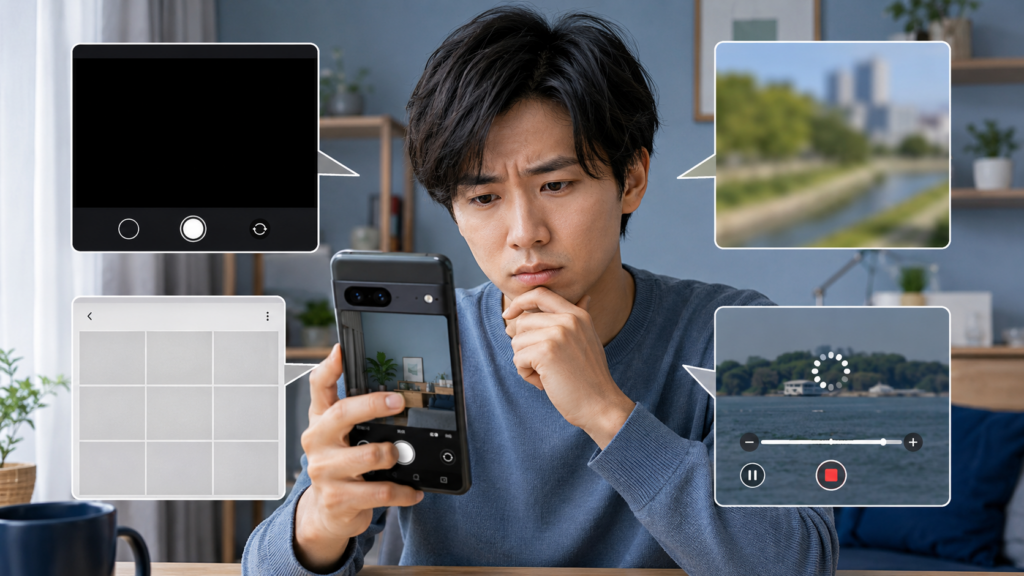
グーグルピクセルのカメラ不具合を解決するには、最初にどのような症状が起きているのかを整理することが大切です。
カメラが開かない症状と、撮影はできるものの写真が保存されない症状では、確認する場所が変わってきます。
ここでは、Pixelで報告されやすいカメラ不具合を症状別に紹介します。
あなたの端末に近い症状を確認し、原因を切り分けるための参考にしてください。
| 主な症状 | 考えられる原因 | 最初に試すこと |
|---|---|---|
| 起動しない・真っ暗 | アプリの一時エラー、競合、部品故障 | 再起動とアプリ更新 |
| ピントが合わない | レンズの汚れ、設定、オートフォーカス異常 | レンズ清掃と設定確認 |
| 写真が保存されない | 空き容量不足、アプリエラー、Googleフォト側の問題 | 保存先と空き容量の確認 |
| ズームでフリーズ | 既知のソフトウェア不具合、処理負荷 | 更新確認と操作方法の変更 |
カメラが起動しない・真っ暗になる
Pixelカメラが起動しない場合は、まず端末の一時的な処理エラーを疑いましょう。カメラのアイコンを押しても反応しない、開いた直後に閉じる、問題が発生しましたと表示される症状は、アプリやカメラサービスの動作が不安定になっている可能性があります。
画面が真っ暗になる場合も同様です。カメラアプリ自体は開いているものの、撮影画面だけが黒い状態であれば、背面カメラと前面カメラを切り替えてみてください。
片方だけ映らないなら、特定のカメラ部品に問題が起きている可能性も考えられます。
一方、LINEやInstagramなど別のアプリではカメラが使える場合、Pixelカメラアプリ側の問題かもしれません。
反対に、どのアプリでも映らないのであれば、カメラ部品やAndroid側のカメラ機能に原因がある可能性が高まります。
最初に確認したいポイント
- 前面カメラと背面カメラの両方が映らないか
- ほかのカメラアプリでも同じ症状が出るか
- 再起動後も画面が真っ暗なままか
- 落下や水濡れの直後から症状が出ていないか
アップデート直後にカメラが開かなくなった場合は、ソフトウェア側の不具合も考えられます。
ただし、更新後に起きたからといって、必ずアップデートだけが原因とは限りません。
端末の再起動やPixelカメラの更新状況を確認し、順番に切り分けることが重要ですよ。
ピントが合わない・写真がぼやける
ピントが合わない場合は、故障を疑う前にカメラレンズの状態を確認してください。指紋や皮脂、細かいほこりが付いているだけでも、写真全体が白っぽく見えたり、ピントが合いにくくなったりします。
特にスマホケースを装着している場合、ケースやレンズ保護フィルムがカメラに干渉していないかも見ておきましょう。
保護フィルムのずれ、ひび割れ、内部の結露などが原因で、写真がぼやけて見えるケースがあります。
また、被写体との距離が近すぎるとピントが合わないことも珍しくありません。
Pixelには複数のカメラが搭載されている機種があり、撮影距離や明るさに応じて使用するレンズが切り替わります。
レンズが切り替わる瞬間に、画角や色合いが少し変化すること自体は異常とは限りません。
Pixelの前面カメラには、機種によって固定焦点が採用されています。近すぎる距離ではピントが合いにくいため、端末を少し離すだけで改善する場合があります。
レンズを清掃しても常に同じ部分だけぼやける、カメラを軽く動かすと映像が大きく揺れる、ピント合わせの動作音が続く場合は、オートフォーカスや手ぶれ補正部品の異常も考えられます。
なお、Pixelを振ったときにカメラ付近から小さなカタカタ音が聞こえることがあります。
大型のカメラ部品や手ぶれ補正機構による音である可能性があり、音がするだけで故障とは判断できません。
撮影画像に異常があるかどうかを基準に考えるのがよいでしょう。
撮影した写真が保存されない
シャッター音は鳴ったのに写真が見つからない場合は、最初にGoogleフォトと端末の空き容量を確認してください。ストレージの残量が極端に少なくなると、撮影後の画像処理や保存が正常に完了しない可能性があります。
Pixelではシャッターボタンを押した直後も、明るさや色、手ぶれなどを補正する処理が続くことがあります。連続して多くの写真を撮った直後にカメラアプリを終了すると、まれに処理が不安定になるかもしれません。撮影後は画面右下のプレビューを開き、写真が保存されているか確認すると安心です。
Googleフォトに写真が表示されない場合でも、必ずしも撮影データが消えているとは限りません。アプリの表示が更新されていない可能性があるため、Googleフォトを一度終了して開き直してみましょう。それでも表示されない場合は、端末内のファイル管理アプリから画像フォルダを確認します。
空き容量を増やすために写真や動画を削除するときは、バックアップの有無を必ず確認してください。Googleフォトの同期状態によっては、端末から削除した画像がほかの端末からも見えなくなる場合があります。
保存されない症状が何度も続く場合は、PixelカメラとGoogleフォトのキャッシュを削除する方法もあります。ただし、最初からアプリのデータをすべて消す必要はありません。まずはリスクの低いキャッシュ削除から試すのがおすすめです。
ズームや動画撮影中にフリーズする
ズーム倍率を変更した瞬間や、動画撮影中にカメラがフリーズする場合は、レンズ切り替え時の処理に問題が起きている可能性があります。Pixelの上位機種は標準、超広角、望遠など複数のカメラを使い分けるため、切り替え時には端末へ一定の負荷がかかります。
特に、長時間の動画撮影、暗い場所での撮影、高解像度設定、端末が熱くなっている状態では、処理が不安定になりやすいかもしれません。カメラアプリだけでなく端末全体が固まる場合は、電源ボタンを長押しして再起動を試してください。
Pixelの月例アップデートでは、カメラサービスのクラッシュや動画録画中のズーム操作によるフリーズなど、カメラの安定性に関する修正が行われることがあります。したがって、ズームや動画で落ちる症状があるなら、AndroidとPixelカメラの更新確認が重要です。
更新が配信されるまで症状を避けたい場合は、撮影開始前に使用するズーム倍率を決めておく方法があります。動画撮影中に何度も倍率を変更せず、標準倍率で撮影することでフリーズを回避できる可能性がありますよ。
カメラが熱くなったときは、ケースを外して撮影を中断し、端末の温度が下がるまで待ちましょう。冷蔵庫や保冷剤で急激に冷やすと結露や故障につながるため避けてください。
機種別に多いカメラ不具合の傾向
Pixelのカメラ不具合は、すべての機種で同じように発生するわけではありません。発売時期、搭載されているカメラ、Androidのバージョンによって、報告される症状には違いがあります。
Pixel 6シリーズ
Pixel 6シリーズでは、カメラ起動時のフリーズや端末の再起動、アプリが突然終了する症状が話題になることがあります。一方で、端末を振った際にカメラ付近から音がするだけなら、カメラ部品の構造による正常な挙動かもしれません。
Pixel 6シリーズは発売から時間が経っているため、ソフトウェアだけでなく、落下による部品のずれやバッテリーの劣化も考慮したほうがよいでしょう。
Pixel 7シリーズ
Pixel 7やPixel 7 Proでは、ズーム切り替え時のクラッシュやAndroid更新後の不安定さが報告されることがあります。Pixel 7aでは、特定の撮影モードが正常に動かないケースもあるようです。
ただし、同じ機種を使う全員に症状が出るわけではありません。アプリのバージョンや設定、インストールしているアプリの違いによっても動作は変わります。
Pixel 8シリーズ
Pixel 8やPixel 8 Proでは、前面カメラのフリーズ、撮影モードごとの不安定さ、撮影した写真が見つからないといった症状を調べる方がいます。高解像度撮影やPro系の機能を使ったときだけ問題が起きる場合は、撮影設定を標準に戻して比較すると原因を切り分けやすくなります。
Pixel 9シリーズ
Pixel 9 ProやPixel 9 Pro XLでは、カメラ利用中に端末全体が固まる、ポートレート写真の表示に異常が出る、写真が保存されないといった相談があります。Pixel 9 Pro Foldでは、折りたたみ端末特有のデュアルスクリーン撮影時にカメラが不安定になる可能性も考えられます。
Pixel 10シリーズ
Pixel 10シリーズは比較的新しい世代ですが、新しい機種だから不具合が起きないとは限りません。カメラサービスのクラッシュや特定条件でのアプリ終了などは、ソフトウェア更新によって改善される可能性があります。
機種別の情報を確認するときは、機種名だけでなく、AndroidのバージョンとPixelカメラのバージョンも一緒に確認することが大切です。同じ機種でも更新状況が違えば、発生する症状も変わります。
グーグルピクセルのカメラ不具合対処法
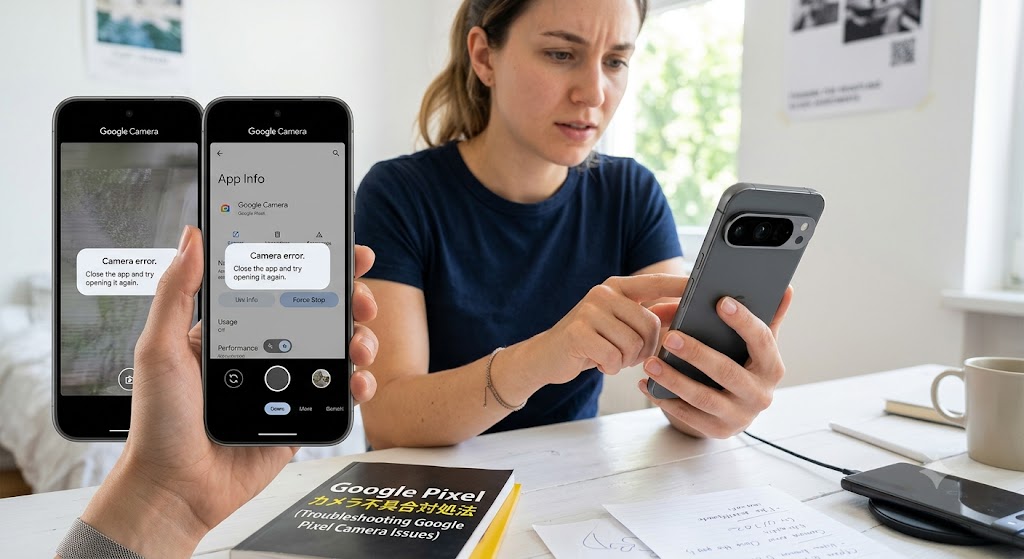
グーグルピクセルのカメラ不具合が起きたときは、レンズ清掃や再起動といった簡単な方法から順番に試しましょう。
いきなり初期化すると写真やアプリのデータを失うリスクがあるため、おすすめできません。
ここからは、自分で試しやすい方法、原因を切り分ける方法、修理や機種変更を判断する目安の順に解説します。途中で改善した場合は、それ以降の操作を無理に行う必要はありません。
レンズの清掃と再起動を試す
最初に試したいのは、カメラレンズの清掃とPixel本体の再起動です。手軽な方法ですが、レンズの汚れや一時的なシステムエラーが原因なら、これだけで改善する可能性があります。
レンズを拭くときは、眼鏡拭きのような柔らかい布を使ってください。ティッシュや硬い布で強くこすると、細かな傷が付くおそれがあります。レンズだけでなく、カメラ付近にあるセンサー部分もやさしく拭きましょう。
スマホケースやレンズカバーを使用している場合は、一度取り外して撮影します。ケースがわずかにカメラへ重なっていたり、レンズカバーの内側が曇っていたりすると、ピントや明るさに影響するためです。
清掃後も不具合が続くなら、本体を再起動します。通常の再起動ができないほど端末が固まっている場合は、電源ボタンを長押しして強制的な再起動を試してください。ボタン操作は機種や設定によって異なる場合があるため、画面に表示される案内に従うと安心です。
確認する順番
- レンズとセンサーを柔らかい布で拭く
- ケースやレンズカバーを外す
- 前面と背面のカメラを切り替える
- Pixel本体を再起動する
- カメラを開いて改善したか確認する
再起動後に正常へ戻った場合は、一時的な処理エラーだった可能性があります。ただ、短期間に何度も再発するなら、アプリ更新や空き容量の確認へ進みましょう。
キャッシュ削除と更新を行う
再起動で直らない場合は、Pixelカメラのキャッシュ削除とソフトウェア更新を試します。
キャッシュとは、アプリを素早く動かすために保存されている一時的なデータです。キャッシュが破損すると、起動時のクラッシュや黒い画面につながることがあります。
Pixelカメラのキャッシュを削除する手順
- 設定アプリを開く
- アプリを選択する
- すべてのアプリからPixelカメラを開く
- ストレージとキャッシュを選ぶ
- キャッシュを削除する
キャッシュの削除だけであれば、通常は撮影済みの写真が消えることはありません。ただし、メニュー名はAndroidのバージョンによって少し異なる場合があります。
ここで注意したいのが、キャッシュを削除とストレージを消去の違いです。ストレージを消去すると、カメラアプリの設定が初期状態へ戻る可能性があります。まずはキャッシュだけを削除し、改善しない場合に次の方法を検討しましょう。
PixelカメラとAndroidを更新する
続いて、Google PlayストアでPixelカメラの更新を確認します。Android本体の更新は、設定内のシステムやソフトウェアアップデートから確認可能です。
Pixelでは月例アップデートによって、カメラの安定性、ズーム中のフリーズ、カメラサービスのクラッシュ、特定レンズの色異常などが修正されることがあります。更新を長期間止めている場合は、既知の不具合が残ったままになっているかもしれません。
アップデート前には、写真や連絡先など大切なデータをバックアップしてください。更新中は十分なバッテリー残量を確保し、安定したWi-Fiへ接続するのがおすすめです。
なお、アップデートは段階的に配信される場合があります。同じ機種を使っている人に更新が届いていても、あなたの端末ではすぐに表示されないことがあるでしょう。
セーフモードで原因を切り分ける
キャッシュ削除や更新でも直らない場合は、セーフモードでカメラを確認します。セーフモードとは、自分で追加したアプリを一時的に停止し、Androidの基本機能だけに近い状態で起動する方法です。
セーフモードでカメラが正常に動くなら、後からインストールしたアプリがカメラ機能へ干渉している可能性があります。カメラ加工アプリ、QRコードアプリ、ビデオ通話アプリ、セキュリティアプリなど、カメラの権限を使うアプリは確認しておきたいところです。
最近インストールしたアプリから一つずつ削除し、通常モードでカメラを確認してください。複数のアプリを一度に削除すると、どのアプリが原因だったのか分からなくなります。
| セーフモードでの結果 | 考えられる原因 | 次に行うこと |
|---|---|---|
| カメラが正常に動く | 追加したアプリの干渉 | 最近入れたアプリを順番に削除 |
| 症状が変わらない | Android、カメラアプリ、本体故障 | バックアップ後に修理判断 |
| 別のカメラアプリでも動かない | ハードウェア故障の可能性 | 保証確認とサポート相談 |
セーフモードでも真っ暗になる、Pixelカメラ以外のアプリでもクラッシュする場合は、カメラ部品の故障を疑う段階です。落下や水濡れの経験があるなら、ソフトウェアよりも本体側の問題である可能性が高くなります。
また、端末の背面や画面が浮いている場合は、バッテリー膨張も考えられます。無理に押し戻したり、充電を続けたりせず、使用を中止して修理窓口へ相談してください。
初期化前にバックアップを取る
さまざまな対処法を試してもカメラが直らない場合、最終的なソフトウェアの切り分けとして端末の初期化があります。ただし、初期化すると端末内のデータやアプリ設定が削除されるため、気軽に行う操作ではありません。
初期化前には、Googleフォトのバックアップ状況、Googleアカウントの同期、LINEなどのトーク履歴、認証アプリ、電子マネー、ゲームデータを確認しましょう。写真だけバックアップしても、ログイン情報やアプリ固有のデータが戻らない場合があります。
初期化前に確認したいデータ
- 写真と動画
- 連絡先とカレンダー
- LINEなどのメッセージ履歴
- 二段階認証アプリの移行情報
- 電子マネーや交通系サービス
- ゲームや仕事用アプリのデータ
バックアップが完了したら、Googleアカウントのメールアドレスとパスワードも確認してください。初期化後の設定では、以前使用していたGoogleアカウントへのログインが必要になることがあります。
初期化後、ほかのアプリを追加する前にPixelカメラを起動してみましょう。初期状態でもカメラが使えない場合は、アプリ競合ではなく、カメラ部品や本体内部の故障である可能性が高いです。
ただし、保証期間内の端末は、自分で初期化する前にGoogleサポートへ相談したほうがよい場合もあります。修理受付時に案内される手順や必要なデータ保存方法を確認してから進めると安心ですよ。
修理か機種変更かを判断する
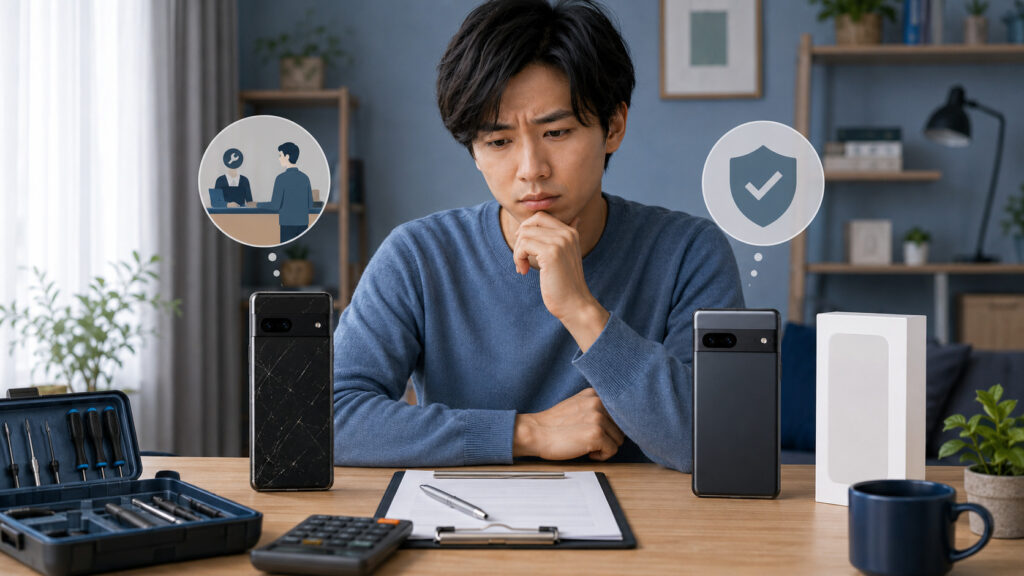
カメラ不具合が直らない場合は、スマホを修理に出すか、新しい機種へ変更するタイミングかもしれません。
判断するときは、故障内容だけでなく、端末の年数、保証の有無、バッテリー状態、今後のアップデート期間を合わせて考えましょう。
修理を優先したいケース
- 購入してからあまり時間が経っていない
- 保証や端末補償サービスが利用できる
- カメラ以外の動作には問題がない
- 比較的新しく、今後も長く使える機種
- 修理費用が買い替え費用より大幅に安い
保証期間内で自然故障と判断されれば、費用を抑えて修理や交換が受けられる可能性があります。ただし、落下、水濡れ、画面割れなどがある場合は、保証対象外になることもあるでしょう。
機種変更を検討したいケース
- カメラ以外にも不具合が増えている
- バッテリーの減りが非常に早い
- 画面や背面が浮いている
- アップデート提供が終了している
- 修理費用が中古端末や新機種の価格に近い
Pixel 5a以前の機種など、ソフトウェアやセキュリティアップデートが終了している端末では、今後の更新でカメラ不具合が修正される可能性は高くありません。修理して使い続けることもできますが、セキュリティ面を含めて機種変更を検討する価値があります。
一方、比較的新しいPixelは長期間のアップデート提供が案内されています。機種によってはPixel 8以降が7年間、Pixel 6やPixel 7などが5年間の更新対象とされていますが、対象期間や条件はモデルによって異なります。
修理費用は、機種、故障した部品、保証の有無、修理業者によって変わります。金額だけでなく、修理後に何年間使う予定かも含めて比較すると判断しやすいでしょう。
ほかのカメラアプリでも映らない、セーフモードでも直らない、初期化後も症状が続く場合は、本体故障の可能性が高いと考えられます。無理に自分で分解せず、Googleのサポートや認定修理店へ相談してください。
費用、保証条件、アップデート期間は変更される可能性があります。正確な情報は公式サイトをご確認ください。安全性や修理可否に不安がある場合、最終的な判断は専門家にご相談ください。
グーグルピクセルのカメラ不具合まとめ
グーグルピクセルのカメラ不具合には、アプリの一時的なエラー、レンズの汚れ、空き容量不足、別のアプリとの競合、Androidの既知不具合、カメラ部品の故障など、さまざまな原因があります。
まずはレンズを清掃し、端末を再起動してください。改善しない場合は、Pixelカメラのキャッシュ削除、アプリとAndroidの更新、セーフモードでの確認へ進みます。
セーフモードでも直らず、ほかのカメラアプリでも同じ症状が起きる場合は、ハードウェア故障の可能性が高まります。初期化を試す場合は、写真や連絡先だけでなく、認証アプリや電子マネーなども忘れずにバックアップしましょう。
グーグルピクセルのカメラ不具合への対応手順
- レンズとセンサーを清掃する
- Pixel本体を再起動する
- キャッシュ削除と更新を行う
- セーフモードでアプリ競合を確認する
- 改善しなければ保証と修理費用を確認する
カメラだけの問題で保証が使えるなら、修理が向いている場合があります。一方で、端末が古い、バッテリーも劣化している、アップデートが終了している場合は、機種変更を検討したほうが長期的には安心かもしれません。
大切なのは、いきなり初期化や買い替えを選ぶのではなく、症状を切り分けながら順番に確認することです。あなたのPixelが一時的な不具合であれば、今回紹介した方法で改善する可能性がありますよ。