
こんにちは。当サイト管理人のDスケです!
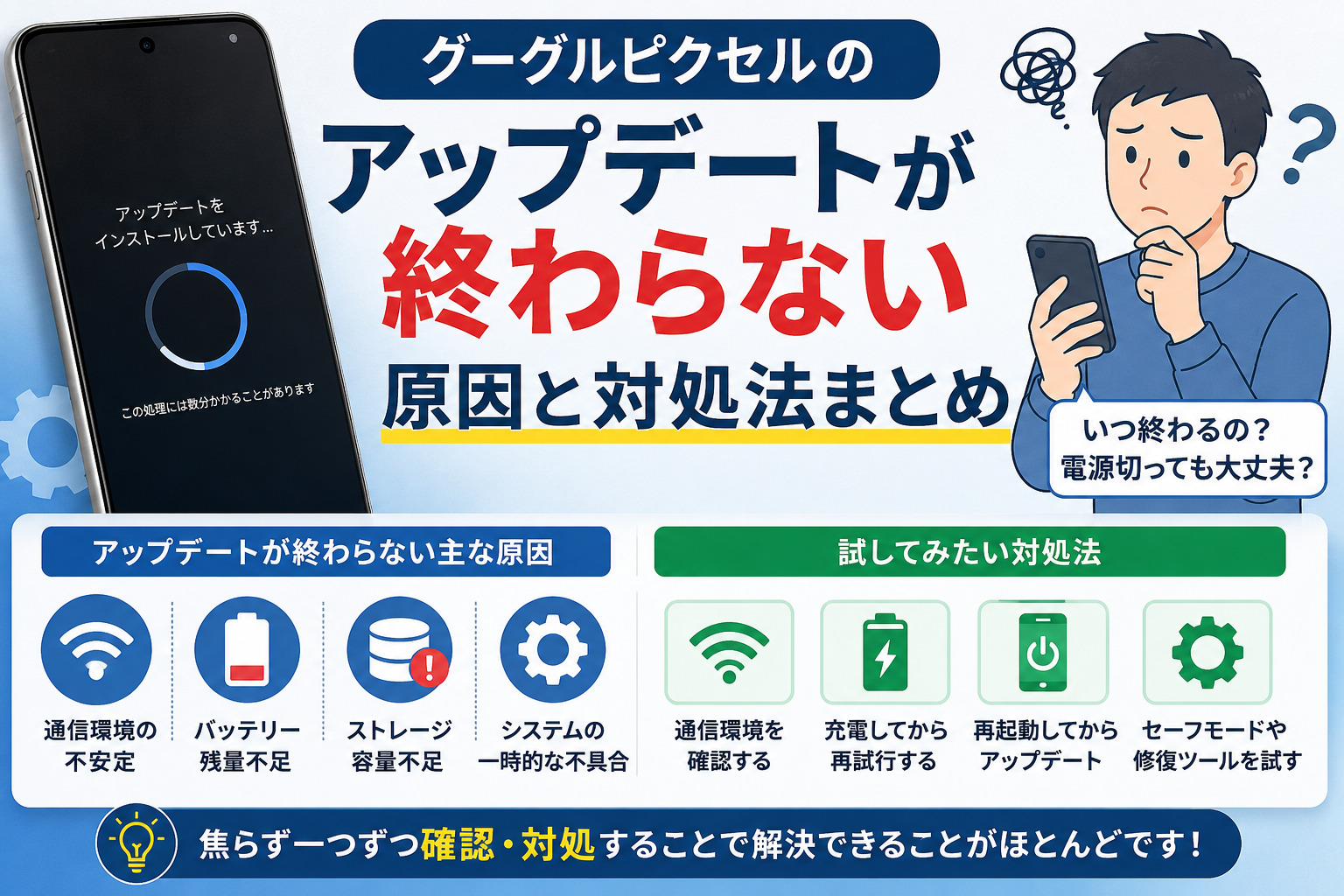
グーグルピクセルのアップデートが終わらないと、電源を切ってもよいのか、このまま待つべきなのか不安になりますよね。更新画面が長時間変わらないと、スマホが故障したのではないかと心配になる方も多いと思います。
ただ、Pixelのアップデートが進まない状態には、いくつかのパターンがあります。デバイスを最適化していますの画面で進まない場合もあれば、ダウンロードやインストールが終わらないケース、アップデートがループして再起動を繰り返すケースもあります。
また、Pixelのセキュリティアップデートができない場合と、Google Playシステムアップデートが進まない場合では、確認すべきポイントが異なります。Pixelのアップデートが来ないだけなら、故障ではなく段階的な配信やサポート期間が関係しているかもしれません。
この記事では、アップデートが止まる原因を症状ごとに整理し、初心者でも試しやすい方法から、修復ツールを使う方法まで順番に解説します。無理に初期化を行わず、安全性の高い対処から試していきましょう。
この記事のポイント
- アップデートが終わらない主な原因
- 症状ごとに優先したい対処法
- 修復ツールやFull OTAの違い
- 修理や買い替えを判断する目安
グーグルピクセルのアップデートが終わらない原因と確認事項
グーグルピクセルのアップデートが終わらないときは、すぐに初期化や強制終了を行うのではなく、どの段階で止まっているのかを確認することが大切です。
更新のダウンロード中なのか、インストール中なのか、デバイスの最適化中なのかによって、考えられる原因は変わります。まずは現在表示されている画面やメッセージを確認してみてください。
アップデートが終わらない主な原因
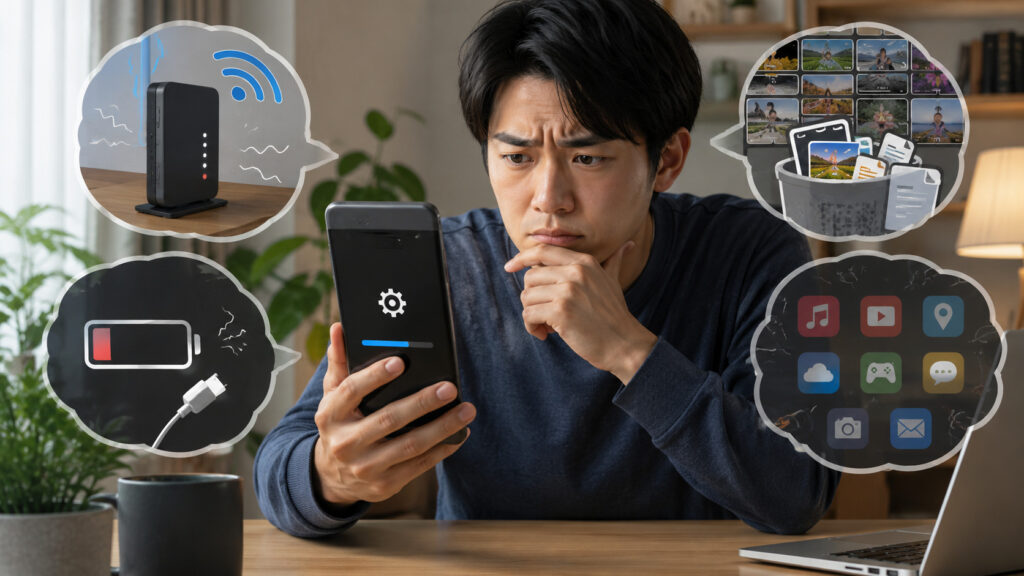
Pixelのアップデートが終わらない主な原因は、通信環境、バッテリー残量、ストレージの空き容量などです。端末の故障を疑う前に、更新に必要な条件を満たしているか確認しましょう。
特に注意したいのが、ストレージの空き容量です。アップデートファイル自体が小さく見えても、更新データの展開や最適化には別の作業領域が必要になります。
アップデートが止まる主な原因には、次のようなものがあります。
- ストレージの空き容量が少ない
- Wi-Fiの通信が不安定になっている
- バッテリー残量が不足している
- バックグラウンドアプリが干渉している
- アップデートの配信が混雑している
- ベータ版や改変されたシステムを使用している
- 端末内部のストレージや基板が劣化している
また、VPNアプリや広告ブロックアプリ、セキュリティアプリなどが通信に影響している可能性もあります。最近インストールしたアプリがある場合は、アプリを入れた時期と不具合が始まった時期を思い出してみるとよいでしょう。
一方、数十分程度進まないだけでは、不具合と断定できません。大型アップデートでは端末内部の処理に時間がかかり、画面上の進捗がほとんど変わらないこともあります。
本体が極端に熱くなく、再起動を繰り返していない場合は、充電した状態でしばらく待つことが安全な初手です。
デバイスを最適化していますで進まない理由
デバイスを最適化していますの画面で進まない場合は、Pixel特有のアップデート方法が関係している可能性があります。
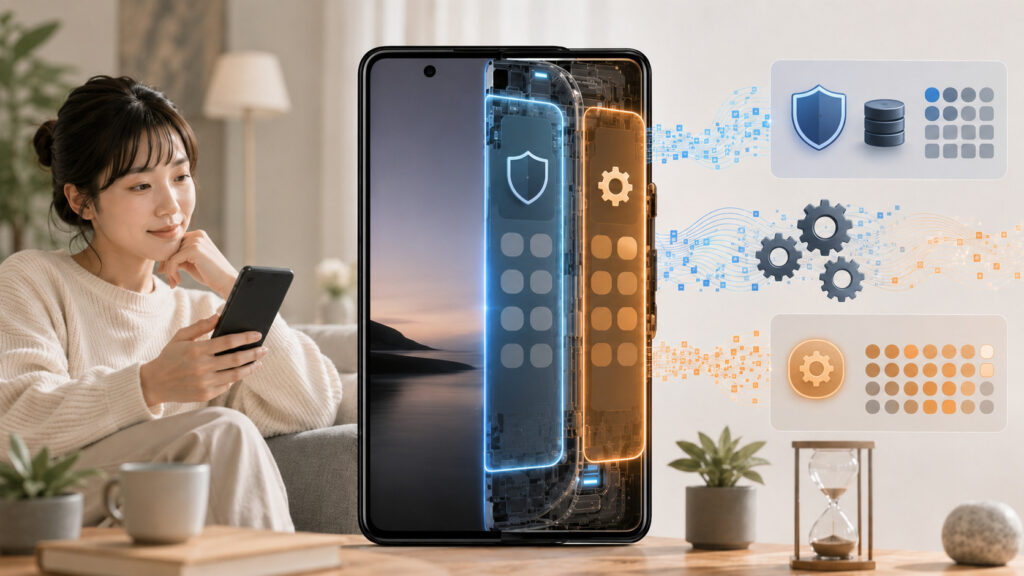
Pixelでは、現在使用しているシステムを残したまま、別の領域に新しいシステムを書き込む仕組みが採用されています。アップデート中でも端末を使いやすくし、更新に失敗した場合のリスクを抑えるための仕組みです。
ただし、裏側では新しいシステムの準備やアプリの最適化など、多くの処理が行われています。このため、ダウンロードが短時間で終わっても、最適化だけが長く続くことがあります。
アップデートファイルの容量と、更新にかかる時間は必ずしも比例しません。容量が小さい更新でも、アプリ数や端末の空き容量によって最適化に時間がかかる場合があります。
数時間にわたって進捗が変わらなくても、端末が正常に操作できるなら、処理が継続している可能性があります。充電器につなぎ、安定したWi-Fiに接続した状態で様子を見てください。
一方で、丸一日待っても画面が変わらない、同じ場所で何度も失敗する、再起動後も最適化が最初から始まる場合は異常の可能性が高まります。
アップデート処理中に何度も強制再起動すると、システムデータが正常に書き込まれない可能性があります。画面が完全に固まり、長時間操作を受け付けない場合に限って再起動を検討しましょう。
ダウンロードやインストールが進まない対処法
ダウンロード中に止まる場合と、インストール中に止まる場合では、優先する対処が異なります。まずは、画面に表示されている文言を確認してください。
| 止まっている段階 | 考えられる原因 | 最初に試す対処 |
|---|---|---|
| ダウンロード中 | Wi-Fiの不安定や配信側の混雑 | Wi-Fiの再接続やルーターの再起動 |
| 準備中 | 空き容量不足や一時的な処理の停滞 | ストレージの整理と端末の再起動 |
| インストール中 | 電池不足やシステムの不整合 | 充電しながら一定時間待つ |
| 最適化中 | アプリの最適化や内部データの処理 | 端末を操作せずに経過を見る |
| 再起動を繰り返す | 更新失敗やシステム障害 | 修復ツールや修理を検討する |
ダウンロードが進まないときは、公共のWi-Fiや接続台数が多い回線を避け、自宅などの安定したWi-Fiを使うのがおすすめです。Wi-Fiを一度オフにしてから再接続するだけで改善する場合もあります。
それでも直らない場合は、ルーターとPixelの両方を再起動してください。VPNを使用しているなら、一時的に停止してからアップデートを試す方法もあります。
インストール中に止まった場合は、すぐに電源を切らないほうが安心です。端末が反応しており、異常な発熱がなければ、充電したまま待ちましょう。
更新に失敗したという表示が繰り返される場合は、ストレージ不足やアプリの干渉が疑われます。基本的な対処で改善しない場合は、セーフモードによる切り分けに進みます。
Google Playシステム更新との違い
Pixelには、AndroidのOSアップデート以外にも、セキュリティアップデートとGoogle Playシステムアップデートがあります。それぞれ別の仕組みで配信されるため、OSが最新でも別の更新が止まる場合があります。
| 更新の種類 | 主な内容 | 確認時のポイント |
|---|---|---|
| Androidアップデート | 新機能やシステム全体の変更 | 大型更新では時間がかかりやすい |
| セキュリティアップデート | 端末の安全性に関する修正 | 端末や通信会社で配信時期が異なる |
| Google Playシステム更新 | Google Play経由のシステム機能更新 | OS更新とは別に再起動が必要な場合がある |
設定アプリからソフトウェアアップデートの画面を開き、何の更新が止まっているのか確認してください。Google Playシステムアップデートだけが古い場合、通常のOSアップデートを何度確認しても改善しないことがあります。
Google Playシステム更新が進まないときは、一度端末を再起動してから再確認しましょう。更新を適用したあと、さらに新しい更新が表示される場合もあるため、再起動と確認を数回繰り返すケースがあります。
ただ、同じ更新を何度適用しても日付が変わらない場合は、一時的な配信側の問題かもしれません。端末を初期化する前に、数日待ってから確認する方法もあります。
OSアップデートとGoogle Playシステムアップデートを混同すると、必要のない初期化を行ってしまう可能性があります。まず更新の種類を確認することが大切です。
アップデートが来ないときの確認ポイント
Pixelのアップデートが来ない場合は、故障ではなく段階的な配信が原因かもしれません。アップデートはすべての端末へ一斉に届くとは限らず、端末の種類や利用している通信会社によって配信時期が異なることがあります。
家族やSNS上のユーザーに更新が届いていても、自分のPixelには数日から数週間遅れて届くケースがあります。設定画面に最新の状態ですと表示されるなら、しばらく待つのも一つの方法です。
また、使用しているPixelが公式のアップデート対象か確認してください。Pixelはモデルによってサポート期間が異なります。
- Pixel 8以降は長期間のアップデート対象
- Pixel 6やPixel 7シリーズは従来より延長されたサポート対象
- Pixel 5a以前は公式更新が終了している可能性が高い
サポート期間が終了した端末では、新しいAndroidアップデートや月例のセキュリティ更新が届きません。この場合は不具合ではなく、端末の仕様によるものです。
ただし、サポート対象期間や配信条件は変更される可能性があります。正確な情報はGoogleの公式サイトで使用中のモデルを確認してください。
アップデートが来ない場合は、端末名、Androidのバージョン、セキュリティ更新日、Google Playシステム更新日をメモしておくと、サポートへ相談するときに説明しやすくなります。
グーグルピクセルのアップデートが終わらないときの対処法
ここからは、グーグルピクセルのアップデートが終わらないときに試したい対処法を、リスクの低い順番で紹介します。
大切なのは、いきなり初期化をしないことです。Wi-Fiや空き容量の確認から始め、セーフモード、公式修復ツール、修理という順番で進めると、データを失うリスクを抑えられます。
Wi-Fi・充電・空き容量を見直す
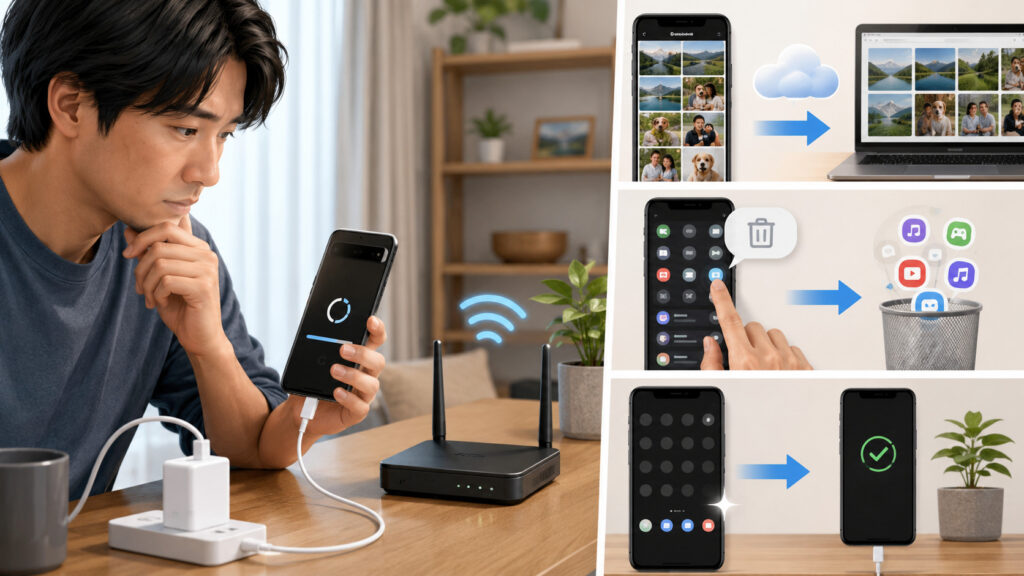
最初に確認したいのは、Wi-Fi、バッテリー残量、ストレージの空き容量です。基本的な項目ですが、アップデートが進まない原因としてよく考えられます。
安定したWi-Fiへ接続する
アップデートを行うときは、通信が安定している自宅のWi-Fiなどを利用しましょう。公共のWi-Fiは接続が途中で切れたり、通信速度が大きく変化したりする場合があります。
通信が不安定に感じる場合は、PixelのWi-Fiをオフにしてから再びオンにしてください。それでも改善しなければ、ルーターの電源を切り、少し時間を置いて再起動します。
十分に充電してから更新する
バッテリー残量が少ない状態では、アップデートが開始されなかったり、処理が一時停止したりする可能性があります。
一般的には、バッテリー残量を75%以上にして、充電器へ接続した状態で更新するのが安心です。ただし、数値はあくまで目安であり、端末の状態によって異なります。
本体が熱くなっているときは、ケースを外し、直射日光の当たらない場所で温度が下がるまで待ってください。高温のまま充電と更新を続けると、処理速度が落ちることがあります。
ストレージの空き容量を増やす
アップデートには、ダウンロードファイルの容量だけでなく、データを展開するための作業領域も必要です。空き容量が少ない場合は、写真や動画、使っていないアプリを整理しましょう。
- 不要な動画やダウンロードファイルを削除する
- 使用していないアプリをアンインストールする
- 写真や動画をクラウドやパソコンへ移動する
- アプリのキャッシュを整理する
アプリのデータを削除すると、ログイン情報や保存内容が消える場合があります。キャッシュの削除とデータの削除を間違えないよう注意してください。
空き容量を増やしたあとはPixelを通常再起動し、もう一度アップデートを確認します。これだけで止まっていた処理が進むこともありますよ。
セーフモードで原因を切り分ける
Wi-Fiや空き容量を見直しても改善しない場合は、セーフモードで原因を切り分けます。セーフモードとは、あとから追加したアプリを一時的に停止し、Androidの基本機能だけで起動するモードです。
セーフモード中にアップデートが正常に進むなら、インストールしたアプリが通信やシステム処理へ干渉している可能性があります。
セーフモードで起動する方法
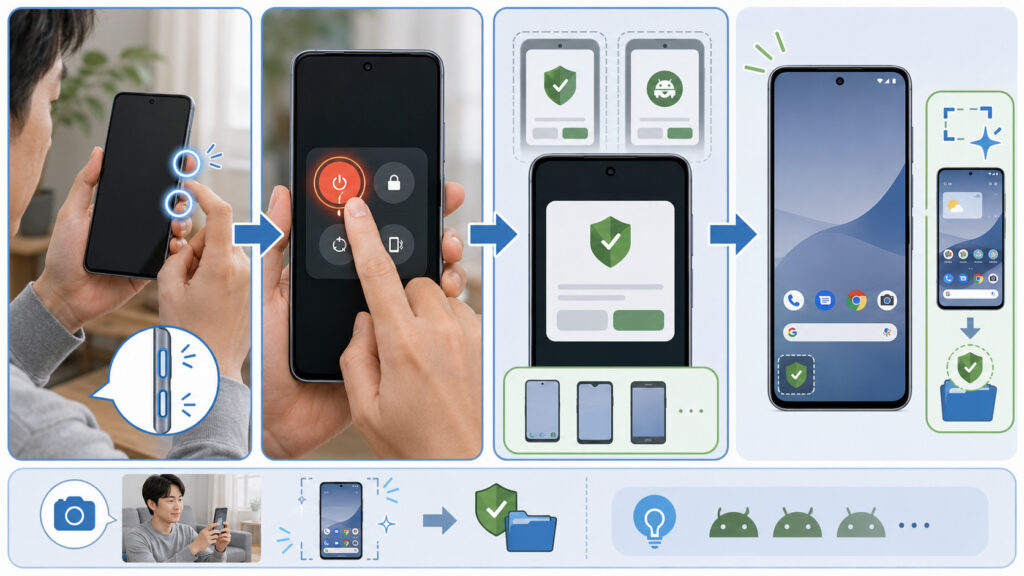
Pixel 6以降では、電源ボタンと音量を上げるボタンを同時に押して電源メニューを表示します。電源を切る項目を長押しすると、セーフモードで再起動する確認画面が表示されます。
モデルやAndroidのバージョンによって操作方法が異なる場合があるため、画面に表示される案内に従ってください。
セーフモードへ移行すると、ホーム画面のウィジェットが外れる場合があります。心配な方は、事前にホーム画面のスクリーンショットを保存しておきましょう。
最近追加したアプリを見直す
セーフモードで改善した場合は、最近インストールしたアプリを一つずつ削除します。複数のアプリをまとめて消すと、どのアプリが原因だったのか判断できません。
特に確認したいのは、VPN、広告ブロック、端末最適化、ウイルス対策、通信管理などを行うアプリです。これらのアプリが必ず悪いわけではありませんが、通信やバックグラウンド処理に関係しています。
アプリを一つ削除したら、通常モードで再起動してアップデートを試してください。改善しなければ、次に追加したアプリを確認します。
ネットワーク設定をリセットする
セーフモードでもダウンロードが進まない場合は、ネットワーク設定のリセットも候補になります。Wi-FiやBluetoothに保存された設定を初期状態へ戻す方法です。
ネットワーク設定をリセットすると、保存済みのWi-FiパスワードやBluetoothのペアリング情報が削除されます。実行前に、必要なパスワードを確認しておきましょう。
ネットワーク設定のリセットは端末内の写真や動画を消す操作ではありませんが、通信に関する設定は再登録が必要です。
修復ツールとFull OTAを試す方法
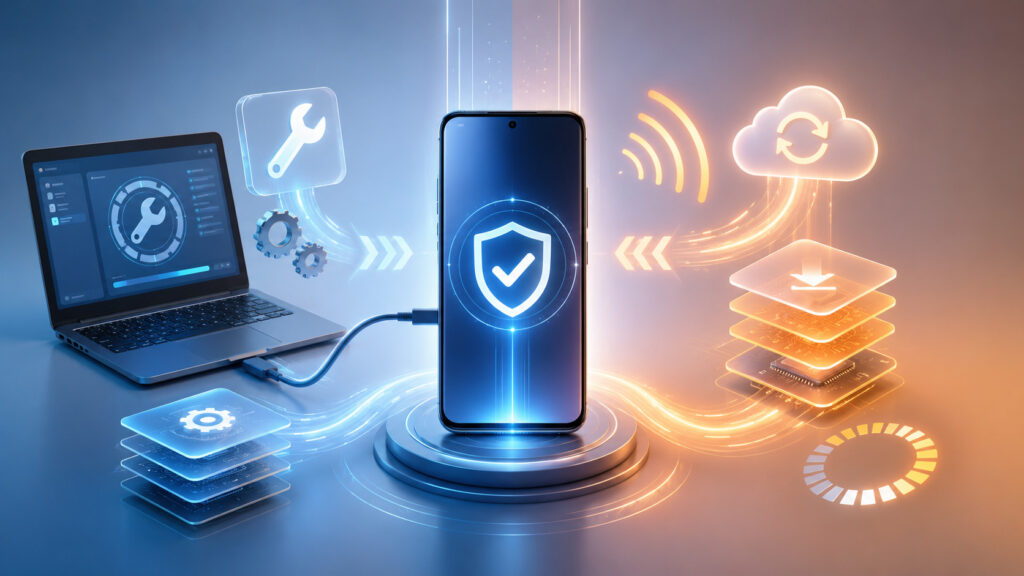
基本的な対処を試してもアップデートが失敗する場合は、Googleが提供する修復手段を検討します。
代表的な方法は、Update and Software RepairツールとFull OTAのサイドロードです。どちらも通常のアップデート画面から先へ進めないときに役立つ可能性があります。
Update and Software Repairを使う
Update and Software Repairは、パソコンとPixelをUSBケーブルで接続し、ソフトウェアの更新や再インストールを行う公式ツールです。
一般的には、Pixel 3以降かつAndroid 10以降の端末が対象とされています。対応状況は変更される可能性があるため、利用前に公式ページを確認してください。
- パソコンを用意する
- データ通信に対応したUSBケーブルを用意する
- 端末の充電を十分に行う
- 重要なデータをバックアップする
- 公式画面の指示に沿って操作する
公式ツールだから必ずデータが残るとは限りません。端末の状態や選択する修復内容によっては、初期化が必要になる場合があります。
Full OTAをサイドロードする
Full OTAのサイドロードは、パソコンからアップデート用のファイルをPixelへ直接適用する方法です。通常のOTAアップデートが壊れている場合でも、復旧できる可能性があります。
Full OTAは、通常であればブートローダーのロック解除やデータ消去を必須としない方法です。ただし、ADBの操作や端末に合ったファイルの選択が必要になるため、初心者向けとは言えません。
別モデル用のファイルや誤ったバージョンを選ぶと、起動できなくなる危険があります。操作に自信がない場合は、無理に進めずGoogleサポートや修理店へ相談してください。
また、Full OTAを行う前にもバックアップは必要です。データが消えない仕組みであっても、更新中のエラーや端末側の故障まで防げるわけではありません。
私は、パソコン操作に不慣れな方が無理にFull OTAへ挑戦する必要はないと思います。操作内容を見て難しいと感じたら、公式サポートへ相談するほうが安心ですよ。
修理や買い替えを検討する目安
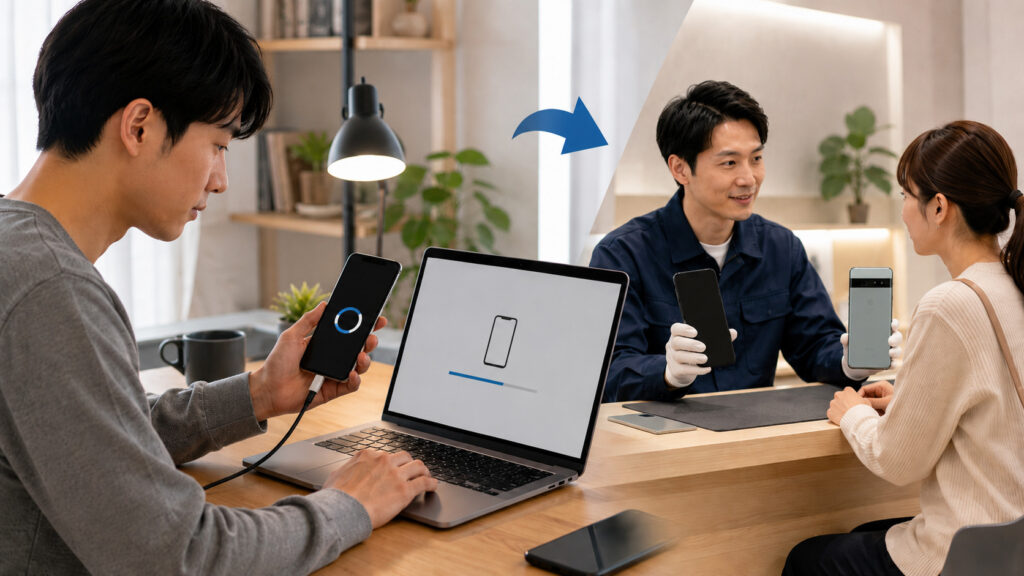
修復ツールを使っても改善しない場合や、Pixelが正常に起動しない場合は、スマホ修理や買い替えを検討する段階です。
アップデートは端末内部のストレージへ多くのデータを書き込みます。ストレージや基板が劣化していると、普段は使えていても更新時に不具合が表面化することがあります。
次のような症状がある場合は、アップデートを何度も繰り返さず、早めに修理相談を検討してください。
- Googleロゴから先へ進まない
- 再起動を何度も繰り返す
- リカバリーモードが繰り返し表示される
- 端末が触れないほど熱くなる
- アップデート以外でもフリーズが増えている
- 写真やアプリの読み込みエラーが起きている
修理が向いているケース
購入してから日が浅い端末や、保証期間内の端末は、まず修理を検討するとよいでしょう。故障箇所によっては、買い替えより負担を抑えられる場合があります。
また、端末内にバックアップできていない大切なデータがある場合も、自己判断で初期化せず、修理業者へ相談したほうが安心です。ただし、修理に出してもデータが必ず残るとは限りません。
買い替えが向いているケース
使用中のPixelがアップデートのサポート対象外になっている場合は、新しいPixelへの買い替えも現実的な選択です。
たとえ今回の不具合を解消できても、セキュリティアップデートが受け取れない端末を長く使い続けると、安全面での不安が残ります。
また、バッテリーの劣化、画面割れ、充電端子の不調など、アップデート以外の問題も重なっているなら、修理費用の合計と新端末の価格を比較してみてください。
| 端末の状態 | 検討しやすい選択 |
|---|---|
| 保証期間内で故障が疑われる | 公式サポートや修理 |
| 比較的新しく他の不具合がない | ソフトウェア修復や修理 |
| サポート期間が終了している | 新しいPixelへの買い替え |
| 複数の部品が劣化している | 修理費と買い替え費用を比較 |
| 大切なデータが残っている | 初期化前に専門業者へ相談 |
修理費用や端末価格は、モデル、故障箇所、保証の有無によって大きく異なります。表示されている金額だけで判断せず、データ保持の可否や修理後の保証も確認しましょう。
正確な情報は公式サイトをご確認ください。最終的な判断は専門家にご相談ください。
グーグルピクセルのアップデートが終わらないときのまとめ
グーグルピクセルのアップデートが終わらない場合は、故障と決めつけず、まず更新の種類と止まっている段階を確認しましょう。
デバイスを最適化していますの画面では、端末内部の処理が続いている可能性があります。異常な発熱や再起動ループがなければ、充電しながらしばらく待ってみてください。
対処法は、次の順番で試すのがおすすめです。
- 更新の種類と表示内容を確認する
- 安定したWi-Fiへ接続する
- 十分に充電する
- ストレージの空き容量を増やす
- Pixelを通常再起動する
- セーフモードでアプリの影響を確認する
- 公式の修復ツールを検討する
- 改善しなければ修理や買い替えを検討する
初期化はデータがすべて消えるため、最後の手段です。写真や連絡先などをバックアップし、Googleアカウントのパスワードと画面ロックの情報を確認してから行ってください。
何度試してもアップデートに失敗する、Googleロゴから進まない、異常な発熱がある場合は、端末内部の故障も考えられます。無理に操作を続けるより、Googleのサポートやスマホ修理店へ相談するほうが安心です。
また、古いPixelを使用しており、アップデートのサポート期間も終了しているなら、新しいPixel端末への買い替えも検討してみてください。修理費用や今後使える年数まで含めて考えると、買い替えたほうが負担を抑えられるケースもありますよ。