
こんにちは。当サイト管理人のDスケです!
お気に入りのスマートフォンを使っていて、突然画面が動かなくなったら本当に焦りますよね。
この記事では、Pixelシリーズで画面が固まってしまったときの具体的な原因の切り分け方から、モデルごとの強制再起動のやり方、さらにはシステムのバグへの対処法まで、私が調べた内容を分かりやすくまとめました。
動作が不安定で悩んでいるあなたのPixelも、適切なステップを踏めば元通りサクサク動くようになるかもしれません。
この記事のポイント
- Pixelシリーズの画面が突然固まってしまう構造的な原因
- お使いの世代やモデルごとに異なる正しい強制再起動の手順
- OSアップデート後に発生しやすい不具合トレンドとその応急処置
- 一時的なフリーズと物理的な画面故障を見分けるための診断方法
グーグルピクセルがフリーズする原因と状況別の診断方法
スマートフォンが突然操作を受け付けなくなると、内部のシステムで何が起きているのか不安になりますよね。
いわゆるピクセルがフリーズするという現象ですが、これが発生すると連絡も取れなくなって本当に不便極まりない状態になります。
ネットでピクセルのフリーズについて検索してみると、同じように画面が固まって困っている方の声がたくさん見つかります。
実はこのような動作のハングアップには、スマホの内部で起きているメモリの不足や、本体の熱、さらにはシステム的なバグなど、様々な原因が複雑に絡み合っていることが多いのです。
原因がわかれば、自分で試せる解決策もはっきりしてきますよ!
ここでは、Pixelシリーズの画面が固まってしまう具体的なメカニズムと、それがハードウェアの故障なのかシステムの一時的なエラーなのかを見極める診断方法について詳しく見ていきましょう。
画面が真っ暗な状態や無反応になる主な要因
デバイスの画面が完全にブラックアウトしてしまい、ボタンを押してもタッチしても何も反応しなくなる現象には、いくつかの明確なきっかけが存在します。
まず考えられるのが、システムを動かすための中核的なプログラムが、予期せぬエラーを起こして完全に停止してしまっている状態です。
また、内部の部品が物理的にダメージを受けている場合や、基板への給電が一時的に遮断されている場合にも、画面が真っ暗なまま無反応になるトラブルが発生します。
このように、画面が消灯したまま動かないケースでは、単にディスプレイが表示を止めているだけなのか、それともスマホの頭脳にあたるプロセッサ自体が沈黙しているのかを見極めることが最初のステップとなりますよ。
メモリとストレージの逼迫によるシステムへの影響
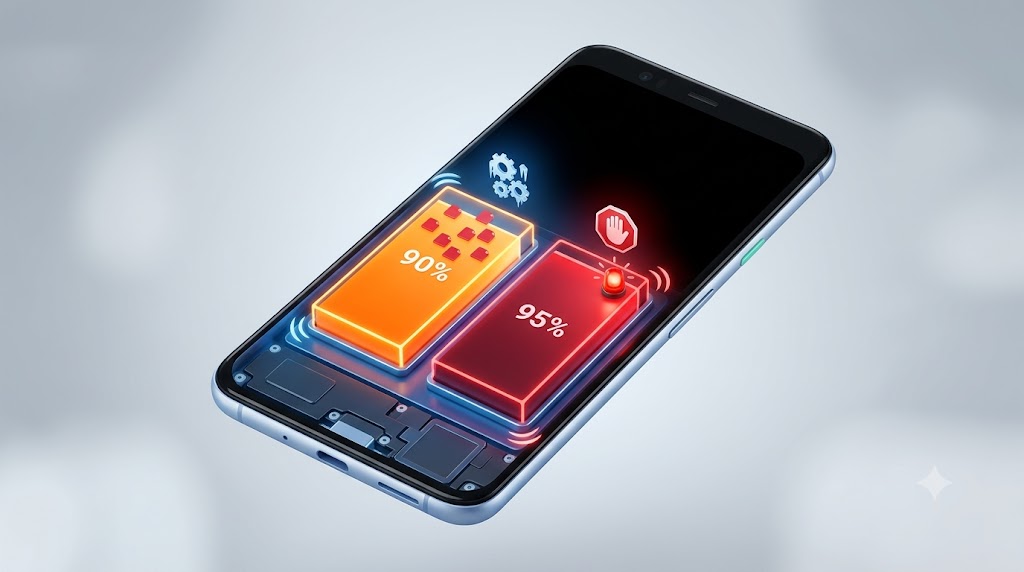
スマートフォンの動作を安定させるためには、データを一時的に保存するランダムアクセスメモリ(RAM)と、長期的にファイルを保存する内部ストレージ(ROM)の両方に十分な余裕が必要です。
データを処理するための作業スペースであるメモリの空き容量が逼迫し、使用率が90%を超える状態が長く続くと、システム全体の処理スピードがガクッと落ちてしまいます。
このような極限状態では、画面を描写するためのシステムプロセスが、バックグラウンドで動いている他のタスクと衝突しやすくなり、最終的にプロセッサの処理が追いつかなくなって画面が完全にロックされる現象を引き起こすのです。
一方、写真やアプリを保存するストレージの管理状態もデバイスの生命線と言えますね。
内部ストレージの全体の空き容量が10%未満にまで減ってしまうと、アプリを起動したときの一時的なデータ退避や、システムログの書き込みに必要なキャッシュ領域(スワップ領域)を物理的に確保できなくなります。
空き容量が不足している状態で高負荷なアプリを動かしたり、OSがデータの読み書きを試みたりすると、システムに深刻な例外エラーが発生してフリーズを招く大きな原因となるでしょう。
物理的な熱暴走と自動保護機能のメカニズム
スマホが異常に熱くなることによる熱暴走も、画面をフリーズさせる非常に強力なトリガーとなります。
直射日光が当たる場所で長時間使い続けたり、真夏の車内に置き忘れたり、あるいは充電器を挿したままで3Dグラフィックのゲームをプレイしたりすると、プロセッサの温度は急激に上昇してしまいますね。
デバイスの内部に搭載されている温度センサーが特定の危険な閾値を超えた温度を検知すると、ハードウェアが熱で完全に破壊されるのを防ぐために、サーマルスロットリングと呼ばれる自動保護機能が作動します。
この保護機能が働くと、システムは最優先でプロセッサの稼働効率を落とし、すべての処理スピードを強制的に低下させる仕組みです。
この熱設計制御の動きによって、画面が完全にロックされたり、最悪の場合はデバイスを保護するために自動で強制シャットダウンが行われたりします。
バッテリーの経年劣化や物理ボタンの不具合
長年愛用している端末の場合、消耗品であるバッテリーの劣化や、毎日押す物理ボタンの摩耗が操作を妨げているケースも珍しくありません。
一般的にリチウムイオンバッテリーは、充電と放電を繰り返すことで約2年を境に内部の抵抗が上昇し、本来の給電能力や最大容量がどんどん低下していく特性を持っています。
このように劣化したバッテリーを搭載したデバイスでは、高負荷な描画処理などが行われて一時的に大きな電力(ピーク電流)が必要になった瞬間に、メインの基板へ必要な電圧を供給できなくなってしまうのです。
その結果、動作が突然ハングアップしたり、そのまま画面が真っ暗になって再起動すらできなくなったりするトラブルが起こります。
それに加えて、長期間の使用によって電源ボタン(サイドキー)の内部接点がすり減ってしまったり、落とした衝撃でボタンが物理的に陥没してグラついたりしていると、ユーザーがいくら再起動させようとボタンを押しても、その物理信号がマザーボードに伝わりません。
システムがフリーズしたタイミングとボタンの故障が重なると、画面が真っ暗なまま全く復活しないように見えてしまう原因を作ってしまいます。
画面の固着とディスプレイ破損を鑑別するマトリクス
画面が真っ暗で動かないとき、それがシステムのエラーによる一時的なフリーズなのか、それともディスプレイ自体が物理的に壊れてしまっているのかを判断するのは難しいですよね。
そこで、自分自身で簡単に切り分けを行うための診断方法をご紹介します。
まずは、別の電話から自分のPixelに発信してみるか、パソコンや他の端末から「デバイスを探す(Find My Device)」を使って音を鳴らしてみましょう。
このときに着信音やバイブレーションなどの反応があれば、スマホの頭脳やOS自体は正常に生きており、ディスプレイユニットだけが物理的に破損して映らなくなっている可能性が非常に高いと判断できます。
逆に、電話をかけても完全に無音で何の反応もない場合は、内部のプロセッサが完全にクラッシュしているか、あるいはバッテリーが限界まで放電して電力がゼロになっている疑いがありますね。
まずはこの簡単な方法で、システムのハングアップかハードウェアの破損かを大まかに見極めるのがおすすめですよ。
一時的なフリーズか故障かをPC接続で確かめる手順
音を鳴らす方法でも判断がつかないときは、USB-Cケーブルを使ってスマートフォンをパソコンに接続してみる方法が効果的です。
ケーブルを繋いだ際、パソコン側からデバイスの接続音が鳴ったり、画面上に「Pixel」という端末名が検出されたりするかどうかを確認してみましょう。
もしパソコン側で何かしらのシグナルを検知できたなら、端末のメイン基板は動作しており、単に表示ユニットの不具合で画面が真っ暗になっている状態だと分かります。
しかし、パソコンに繋いでも一切の反応がない場合は、プロセッサが完全にフランクダウンしているか、基板自体が壊れてしまっているかもしれません。
ピクセルのフリーズを解消する手順と予防のための設定
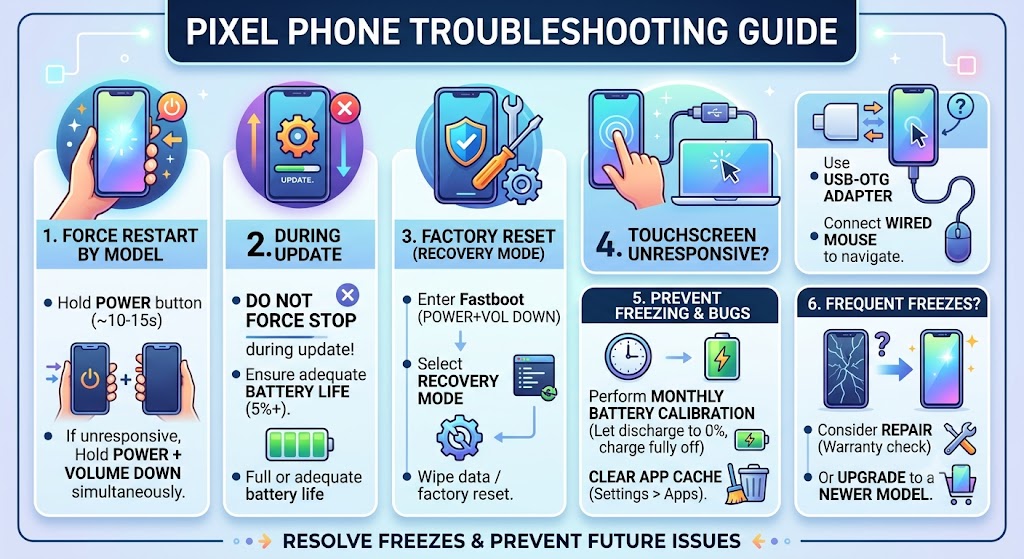
フリーズの原因や状態が分かってきたところで、ここからは実際に画面が動かなくなったときの具体的な解決手段と、今後のトラブルを予防するためのシステム最適化設定について解説していきます。
操作の手順を一つずつ確認しながら試してみてくださいね。
世代やモデルに応じた強制再起動の操作方法
タッチ操作を一切受け付けなくなってしまったPixelを復旧させるために、最も即効性があって確実な方法が、物理ボタンを組み合わせて行う強制再起動(ハードリセット)です。
ただ、この強制再起動の操作コマンドは、スマートフォンの世代やAndroidのバージョンによって少しずつ異なっているので注意が必要ですよ。
お持ちの端末に合わせたボタン操作を行うことで、一時的なシステムエラーであれば大半がこのステップで無事に再起動し、元の画面へと戻ることができます。
アップデート中の強制終了やバッテリー残量の注意点
強制再起動は非常に便利な機能ですが、実行するタイミングによってはスマートフォンに致命的なダメージを与えてしまう恐れがあるため、事前の確認がとても重要になります。
特に、Android OSのシステムアップデートをインストールしている最中や、アプリの更新プログラムをフラッシュメモリに書き込んでいる最中に無理やり電源を切るのは絶対に避けてください。
データ書き込みの途中で強制的な遮断を行うと、マザーボード上のメモリ内でデータ断裂が発生し、電源を入れてもGoogleロゴを繰り返すだけの無限再起動(ブートループ、いわゆる文鎮化)に陥る危険性があります。
また、バッテリー残量が極端に少ない状態(5%以下など)のときも、再起動にかかる大きな電流負荷に耐えられずシステムが正常に立ち上がらなくなるため、最低でも10分から30分以上は充電器に繋いで電力を蓄えてからボタン操作を行うようにしましょう。
リカバリーモードを用いた工場出荷時リセットの手順
設定画面を全く開くことができないほどフリーズが深刻な場合や、画面ロックのPINコードが分からなくなってシステム内部にどうしてもアクセスできないという極限の状態では、物理キー操作だけで起動オプションを呼び出して端末を初期化するリカバリーモードを活用します。
手順は以下のステップに沿って慎重に進めてください。
最初の手順として、端末の電源を完全に切った状態にします。
次に、電源ボタンと音量下(下げる)ボタンを同時に10秒から15秒ほど長く押し続けてください。
すると、画面に「Fastboot Mode」と呼ばれるブートローダーの画面が表示されます。
この画面になったら、側面の音量ボタンを押してメニューを切り替え、「Recovery Mode」という項目を選択して電源ボタンで決定しましょう。
画面が切り替わり、「No command(コマンドがありません)」という倒れたドロイド君のイラストが表示されたら、次の特殊なコマンドを入力します。
電源ボタンを長押しした状態のまま、音量大(上げる)ボタンを1秒ほど素早く1回だけカチッと押して指を離してください。
これで、英語のテキストが並ぶ「Android Recovery」の画面へと進むことができます。
ここからは音量ボタンを使って「Wipe data / factory reset」という項目までスクロールさせ、電源ボタンを押して決定することでデータの初期化が実行されますよ。
タッチスクリーンが反応しない場合の有線接続による救済
近年の不具合トレンドを調べてみると、Android 17プレビュー版などの特定のファームウェアにアップデートした直後、一部のPixel端末で「画面は映っているのに、指でいくら触ってもタッチ操作を全く認識しない」という、フリーズに似たバグが発生したケースが報告されています。
これはディスプレイ自体の故障ではなく、タッチパネルを制御するICとシステムの中核であるカーネルを繋ぐ入力信号ドライバーが一時的に機能停止していることが原因ですね。
画面がタッチできないと再起動のボタンも押せず、データのバックアップも取れなくて途方に暮れてしまいますが、このような状況を論理的に打破する便利な裏技があります。
それが、「USB-OTG(On-The-Go)変換アダプター」を利用して、普段パソコンで使っている有線マウスをPixelに直接接続する方法です。
PixelのUSB-CポートにOTGアダプターを差し込み、標準的な有線マウスやワイヤレスマウスのUSBレシーバーを繋いでみましょう。
すると、スマートフォンの画面上にパソコンと同じような矢印のカーソルが出現します。
タッチパネルが一切反応しなくても、このマウスカーソルを使ってクリック操作を行えば、ロック解除のPINコード入力から、大切なデータのクラウドバックアップ設定、さらには通常の電源オフや再起動コマンドの実行までをスムーズに行うことが可能です。
万が一の操作不能時に備えて、覚えておいて損はないテクニックですよ。
Always-On Display(AOD)から復帰時の画面固着への暫定対策
また、Pixel 10aや10 Proなどの一部のモデルにおいて、スリープ時の低消費電力待機モード(AOD:常時表示ディスプレイ)から通常のロック画面へ移行しようとした際に、ディスプレイの制御ドライバーがクラッシュして画面が固まってしまう現象も確認されています。
この不具合の特徴は、指紋認証に触れると本体が微小に振動(ハプティクス動作)したり、通知の音が鳴ったりしているにもかかわらず、画面の描画だけが完全にフリーズして真っ暗なままになる点にあります。
一時的には強制再起動で復旧しますが、何度も再発するのを根本から防ぐためには、表示まわりの設定をあらかじめ最適化しておくのが効果的ですよ。
まずは「設定」アプリから「ディスプレイ」を開き、「ロック画面」の項目にある「時間と情報を常に表示(常時表示)」のトグルスイッチを完全にオフ(無効)に切り替えます。
合わせて、指紋認証や顔認証、さらには「タップして画面を点灯」「持ち上げて確認」といったスマートウェイクアップ系の便利な機能を一時的にすべて無効化してみてください。
物理キーを押してPINやパスワードを手入力するクラシックなロック解除方法だけにシステム構成を制限することで、スリープ解除の瞬間に複数のセンサーやグラフィックの制御APIが同時に立ち上がって衝突するのを防ぐことができます。
システム全体のハングアップ発生率を劇的に下げることができるので、画面の固着に悩んでいる方は試す価値ありです。
周辺アクセサリや外部連携の不全によるロックアップの回避
Pixel単体の問題だけでなく、日常的に連携させているスマートウォッチや周辺機器、あるいはデータ移行時のシステム設計が引き金となってフリーズが誘発されることもあります。
例えば、Pixel Watchなどのスマートウォッチが通知やヘルスケアのデータを過剰に通信同期しようとした結果、スマートフォンのメモリが溢れてシステムUI(ランチャー)がクラッシュし、画面が真っ暗になる事例がありますね。
これに対処するには、スマートウォッチ側を一度再起動した上で、スマホ側のアプリでセンサーの許可設定を一度オフにしてから再度オンにするか、ペアリングを完全に解除して再セットアップを施すアプローチが最適です。
また、古いAndroid端末から新しいPixelへ機種変更を行う際、旧端末側で「RCS(Rich Communication Services)チャット」機能を手動でオフにしておかないと、新端末への認証トラフィックがバックグラウンドで無限ループを起こし、メッセージアプリやシステム全体を巻き込んでフリーズさせる原因になることもあります。
さらに、自動車のカーナビに有線接続して「Android Auto」を使う際にマップが固まる現象は、純正品以外の品質の低いUSBケーブルの使用や、アプリのキャッシュ蓄積が主な原因ですので、信頼性の高いケーブルへの交換や、マップアプリのキャッシュ消去を試みることで綺麗に解消できますよ。
不具合を防ぐための月1回のバッテリー校正プロセス
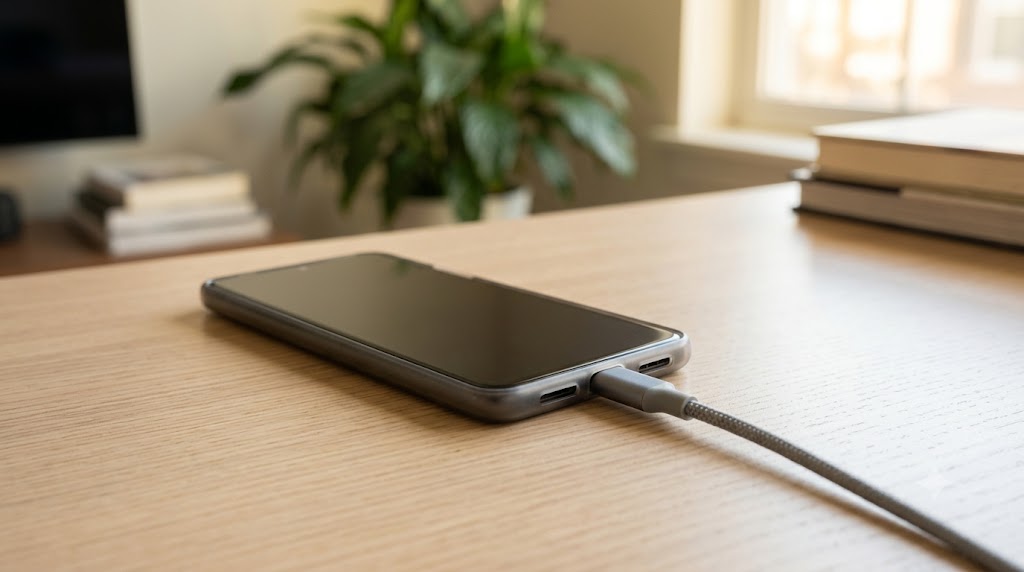
頻発する画面のハングアップや、まだバッテリー残量が残っているはずなのに突然電源が落ちてしまうといった不安定な挙動を防ぐためには、日頃からの予防保守が大切です。
特に有効なのが、スマホの内部にある制御チップが認識しているバッテリー残量(%)の数値と、実際の化学セルに蓄えられている物理的な充電容量とのズレを修正する「バッテリー校正(キャリブレーション)」の作業になります。
手順はとてもシンプルで、まずデバイスをそのまま使い続け、バッテリー残量が完全にゼロ(0%)になってシステムが自動的にシャットダウンするまで放置します。
自動で切れた後も、微小な電気を完全に放電し尽くすために数分間そのまま置いておきましょう。
次に、スマートフォンの電源は絶対に入れない(オフのまま)の状態で、Google純正またはUSB-PDに対応した信頼性の高い充電器とケーブルを接続します。
画面に充電のインジケーターが表示され、100%に達した後も本体には触れず、さらに最低1時間はそのまま給電を続けて放置してください。
この継続的な給電によって、バッテリーの最大電圧値の再キャリブレーションがシステム内部で行われます。
最後に充電器を抜いて通常通り電源ボタンを長押しして起動させれば、校正プロセスは完了です。
この作業を「月に1回程度」のペースで習慣化することにより、たとえ経年劣化が進み始めたバッテリーであっても、不意のフリーズや急なシャットダウンを未然に抑制する高い効果が期待できますよ。
動作が重いアプリアプリケーションのキャッシュ消去
特定のアプリを立ち上げた瞬間や、ホーム画面に戻ろうとしたときに動作がカクついたり画面が固まったりする場合は、スマートフォンのすべてのデータをリセットする必要はありません。
問題を起こしている特定のシステム領域(例えば、画面全体を制御するピクセルランチャーやカメラアプリなど)に蓄積された、破損した一時キャッシュデータだけを狙って個別に消去する方法が非常に効果的です。
具体的なステップとしては、まず「設定」アプリを開き、「アプリ」から「すべてのアプリ」を選択します。
一覧の中から動作不良の原因として疑わしいアプリ(例として「Pixel ランチャー」など)を見つけてタップしましょう。
続いて詳細画面の中にある「ストレージとキャッシュ」という項目を開き、そこにある「キャッシュを消去」のボタンだけをタップして実行します。
ピクセルのフリーズ頻発時に検討すべき修理と買い替え
ここまでにご紹介したすべての対処法や設定の最適化を試してみても、画面のフリーズが全く改善しない場合や、一日に何度もハングアップが再発してまともに使えないという場合は、内部のメイン基板の寿命や物理的なパーツの故障を疑わざるを得ません。
そのまま無理に使い続けると、ある日突然完全に起動しなくなり、中のデータを一切取り出せなくなる恐れもありますよ。
そのようなとき、対面での修理店や認定修理プロバイダに端末を預けて検査してもらうために便利な機能として、近年のAndroidには個人情報を強固に保護してくれる「修理モード(Repair Mode)」が搭載されています。
このモードを有効にすると、システムは写真やメッセージ履歴、決済アカウントといったあなたの個人プロファイルを強力に暗号化して完全に隔離し、初期設定に近い「テスト用のダミーアカウント」のセッションを一時的に構築してくれる仕組みです。
これにより、修理を担当する技術スタッフに自身のロック解除PINコードを教える必要がなくなり、プライバシーを守ったまま画面の描写テストやプロセッサの動作確認を行ってもらえます。
修理から戻ってきたら、自分のPINコードを一度入力するだけで、瞬時に暗号化が解除されて元通りのパーソナルデータに復帰できるので、バックアップの手間や個人情報漏洩の不安を一挙に解消できますね。
多くのトラブルは一時的なエラーであることが多いですが、ハードウェアの物理的な死が近づいているサインであることも否定できません。
大切なデータが消えてしまう前に、まずは安全な方法でデータのバックアップを優先しつつ、あなたのライフスタイルに合った最適な解決策を選んでみてくださいね。
この記事があなたのお役に立てば幸いです!