
こんにちは。当サイト管理人のDスケです!
GoogleのPixelシリーズを使っていると、画面に軽く触れただけなのにページが意図せず切り替わったり、文字入力が重なったりして困る瞬間はありませんか。
画面の反応が良いこと自体は素晴らしいのですが、あまりに感度が高すぎると誤タップや誤操作が続いてストレスを感じてしまいますよね。
画面のタッチ感度に関する疑問や、勝手に動いてしまうゴーストタッチ、画面保護シートモードの設定、戻るジェスチャーの暴発など、Pixelの誤反応には様々な要因が絡んでいます。
今回はPixelのタッチ感度が良すぎると感じた時にチェックしたい設定項目や原因、ご自身でできる対処法を分かりやすく整理しました。
この記事を最後まで読んでいただくことで、ご自身の端末で起きている問題の原因を切り分け、快適な操作感を取り戻すための具体的な手順が分かりますよ。
この記事のポイント
- Pixelのタッチ感度が良すぎると感じる主な原因と症状のパターン
- 設定の変更で誤反応や暴発を抑えるための具体的な手順
- ケースや保護フィルムなどのアクセサリ類が与える影響と見直し方
- 自力で解決できない場合の不具合診断と修理・交換の判断基準
Pixelのタッチ感度が良すぎると感じる原因と症状
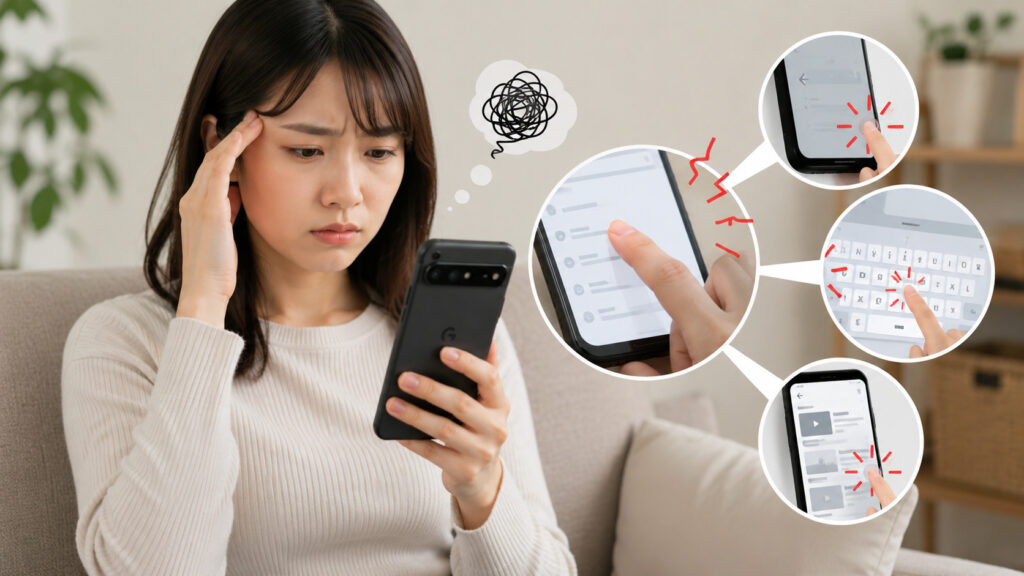
Pixelの画面操作において、過敏な反応や予期せぬ動作が発生する場合、その背景にはハードウェアやソフトウェア、環境設定など多様な要素が存在します。
まずはご自身の端末で起きている現象がどのパターンに当てはまるのか、主な原因と症状を把握していきましょう。
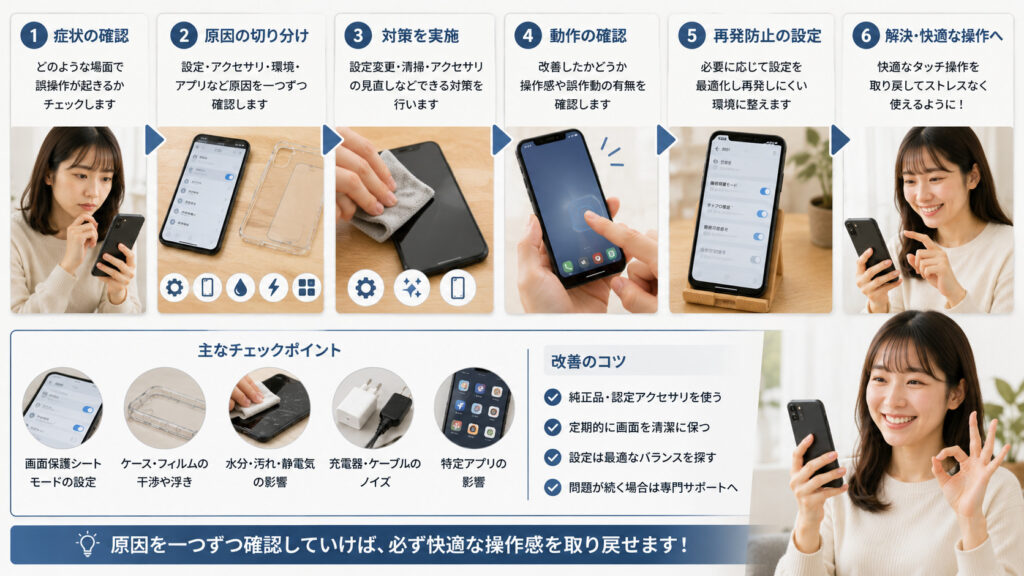
画面保護シートモードの設定による影響
Pixelには、画面に保護フィルムやガラスフィルムを貼り付けた状態でも快適に操作できるよう、タッチ感度を高める機能が備わっています。
この機能は画面保護シートモードと呼ばれる設定で、オンにすることで指先の静電容量変化を検知しやすくする仕組みです。
薄手の保護フィルムに変更した場合や、フィルムを貼っていない状態でこのモードがオンのままだと、必要以上に画面が反応してしまうことがあります。
画面に触れるか触れないかのような微小な接触でも指が触れたと認識されるため、スクロール中に意図しないリンクを開いてしまうケースが増えるのです。
指紋認証の精度向上を目的にこの設定を有効にしている方も多いですが、タッチパネル全体の感度も向上させる仕様となっています。
まずはご自身の端末でこの設定が有効になっているかを確認し、使用しているフィルムの厚みに合わせてオンとオフを試すことが大切です。
ケースやアクセサリによる誤反応
スマホケースや保護フィルムの形状、品質が原因でタッチパネルに意図せぬ負担がかかり、感度異常を引き起こすケースがあります。
特に画面のふちギリギリまでカバーするハードケースを装着している場合、ケースのフレームが画面端を微妙に圧迫し続けることがあります。
この持続的な圧迫によって、画面端のタッチセンサーが常時反応していると誤認し、画面全体の挙動がおかしくなる現象が発生します。
また、Made for Google認定を受けていないサードパーティ製の保護フィルムでは、粘着面の空気や気泡が不均一な電磁場を生むこともあります。
保護フィルムの浮きが発生している箇所は、静電気が溜まりやすく静電容量センサーが予期せぬ挙動を示す原因になりがちです。
ケースやフィルムを取り付けた直後から過敏な反応が始まった場合は、一度すべてのアクセサリを取り外して生の状態で操作感をテストしてみてください。
水分や汚れによるタッチの誤検知
スマートフォンに採用されている静電容量方式のタッチパネルは、微弱な電流の変化を読み取って指の位置を特定しています。
そのため、画面の表面に水分や皮脂、汗などの汚れが付着していると、電流の通り道が乱れて不正確な位置検出が行われてしまいます。
お風呂場や雨の中での利用、手汗をかいた状態での操作時に画面が乱高下したり、連打されたりするのはこれが主な理由です。
また、冬場の乾燥した季節には指先や画面表面に静電気が溜まりやすく、これがセンサーへのノイズとなって誤作動を誘発します。
画面の清掃を怠ると、目に見えない薄い油脂膜が形成され、指を離した後も画面が触れられていると誤認し続ける場合もあります。
画面の過敏な反応を抑えるためには、定期的に乾いたマイクロファイバークロスなどで画面全体を綺麗に拭き取ることが重要です。
充電中のノイズによる挙動異常
充電ケーブルを接続している最中だけ画面の感度が異常に高くなったり、勝手にタップされたりする場合は給電環境からのノイズが疑われます。
品質が安定していないサードパーティ製の充電器や規格外のケーブルを使用すると、微小な電気的ノイズが端末内部へ流入します。
このノイズがタッチパネルの制御ICに干渉すると、触れていない場所が反応したり、一度のタップが連打として処理されたりします。
純正品や信頼性の高いメーカー製品以外のACアダプターを使用している環境で発生しやすい典型的な症状と言えます。
また、壁のコンセントから直接給電せず、古くなった電源タップを経由している場合も電圧が安定せずノイズの原因になります。
充電器を抜いた途端に正常なタッチ操作へ戻る場合は、設定や画面の故障ではなく、充電器具の変更で解決できる可能性が極めて高いです。
特定アプリによる入力の不具合
すべての画面で感度が過敏になるのではなく、ゲームや特定のSNS、文字入力アプリの起動中のみ誤作動が起きるパターンもあります。
アプリ側の描画処理やジェスチャー判定のロジックに不具合がある場合、意図しないダブルタップや長押しとして処理されることがあります。
特に独自のフリック入力システムや独自の操作UIを組み込んでいるアプリでは、OS側のタッチイベントと衝突を起こしやすいです。
キーボードアプリのアップデート後に一回のタップで同じ文字が連打される、いわゆるチャタリング現象が発生する相談も散見されます。
このようなケースでは、システム全体の感度設定を変更しても効果が得られず、アプリ側のアップデートを待つ必要があります。
問題が発生するタイミングが特定のアプリ内に限定されているかどうかを、ホーム画面や設定画面の操作と比較して見極めましょう。
Pixelのタッチ感度が良すぎる場合の対処法と修理基準
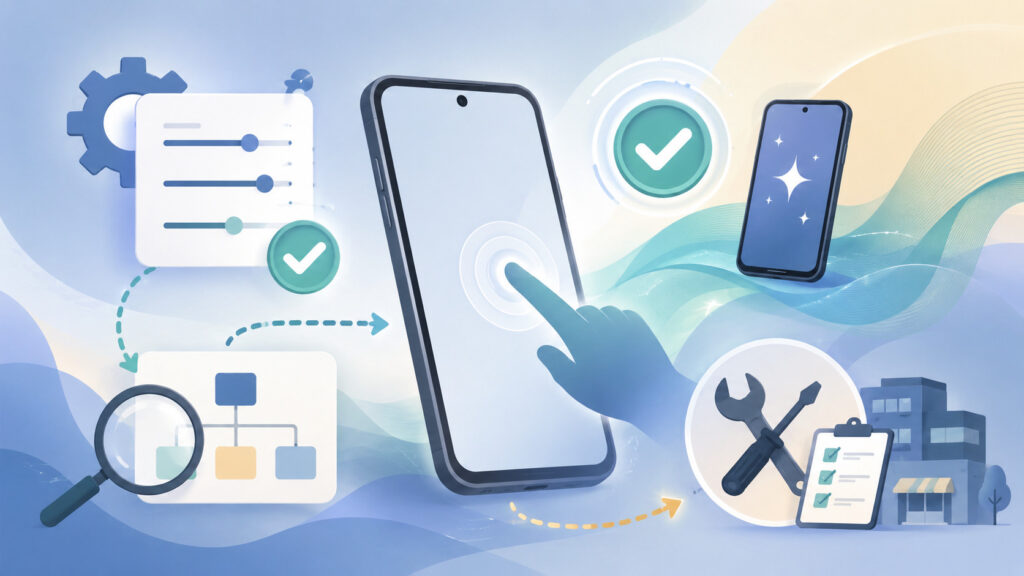
画面の過敏な反応を抑え、普段通りスムーズに操作できるようにするためには、正しい設定調整と原因の切り分け手順を踏むことが近道です。
ここでは、今すぐ試せる具体的な対処法から、万が一のハードウェア修理の判断目安までを順番に解説します。
戻るジェスチャーの感度を下げる方法
画面の端をスワイプした際に意図せず「戻る」操作が実行されてしまう現象は、ジェスチャーナビゲーションの感度調整で緩和できます。
画面全体の静電容量を下げる設定は用意されていませんが、画面端の反応領域を狭めることで誤作動を大幅に減らせます。
設定アプリを開き、「システム」から「ジェスチャー」、「ナビゲーション モード」へと進むと調整画面が表示されます。
「ジェスチャー ナビゲーション」の横にある歯車マークをタップし、左端と右端の「戻るジェスチャーの感度」を「低」に変更してください。
これにより、画面の縁を少し深くスワイプしないと戻る操作が反応しなくなるため、意図しない暴発を防ぐことが可能になります。
| 設定項目 | 推奨設定値 | 期待できる効果 |
|---|---|---|
| 戻るジェスチャーの感度(左端) | 低 | 画面左端での誤った「戻る」暴発を防止 |
| 戻るジェスチャーの感度(右端) | 低 | 画面右端での誤った「戻る」暴発を防止 |
| 画面保護シートモード | オフ(薄型フィルム・裸利用時) | 画面全体の過剰な感度上昇を抑制 |
タップと長押しの遅延時間を調整する
軽く触れただけで長押しメニューが表示されたり、アイコンが動き出してしまう場合は、アクセシビリティ設定の見直しが効果的です。
Androidには画面を長押ししたと認識するまでの時間を調整する「タップ操作と長押しの遅延」という補助機能が存在します。
設定アプリの「ユーザー補助」から「操作の調整」を選択し、「タップ操作と長押しの遅延」の項目をチェックしてみましょう。
標準では「短」に設定されていることが多いため、これを「中」または「長」へ変更することで長押しの判定時間を引き延ばせます。
この変更を行うと、素早いタップ操作が誤って長押しとして扱われる確率が下がり、落ち着いた入力操作が可能になります。
画面全体の感度を低くする訳ではありませんが、体感上の「反応が過敏すぎる」というストレスを軽減する優れた手段となります。
画面を拭きアクセサリ類を外して再確認
設定の変更と並行して、端末の物理的な状態をリセットするための基本的なメンテナンスを行うことが欠かせません。
まずは端末の電源を落とし、糸くずの出ない柔らかい布を使って画面表面の油分や水分、埃を隅々まで完全にふき取ります。
次に、現在装着している保護ケースやガラスフィルム、カメラ保護カバーなどのアクセサリを一旦すべて取り外してください。
アクセサリをすべて外した裸の状態で電源を入れ直し、指先でスクロールやタップの挙動が正常に戻っているかを確認します。
もし裸の状態で問題なく動作するのであれば、原因は端末本体ではなく、取り外したケースの圧迫やフィルムの相性に確定できます。
Made for Google認証を取得している保護フィルムへの買い替えや、縁が画面に干渉しないケースへの変更を検討してください。
セーフモードでアプリの影響を切り分ける
追加でインストールしたサードパーティ製アプリが誤作動の引き金になっているかを確かめるには、セーフモードでの起動が有効です。
セーフモードとは、購入時にプリインストールされていた基本アプリのみを動作させ、後から入れたアプリを一時停止する診断用モードです。
電源ボタンを長押しして画面上に「電源オフ」のアイコンが表示されたら、そのアイコンをさらに長押ししてください。
「セーフモードで再起動しますか」という表示が出たら「OK」を選択すると、端末がセーフモードで立ち上がります。
このセーフモードの状態で画面の過敏な反応や誤作動が発生しない場合、直前に追加したアプリが原因だと特定できます。
原因と思われるアプリを特定してアンインストールすることで、設定の初期化や本体修理を行わずに症状を改善できます。
スクロール異常やゴーストタッチの修理判断
触れていないのに画面が勝手に動くゴーストタッチが発生したり、縦方向に特定の帯状エリアだけ反応がおかしい場合は注意が必要です。
また、画面のちらつきや緑色の線の発生、バッテリーの膨張によって画面が押し上げられている状態はハードウェア故障のサインです。
本体を落下させた経験がある場合や水没させた過去がある場合、ディスプレイ内部のデジタイザ(タッチセンサー)が破損している可能性が高いです。
Google Pixelには通話アプリから専用コードを入力して実行できる「Pixel修理診断アプリ」も用意されており、センサーの健全性をテストできます。
初期化を行っても症状が変わらず、セーフモードでもゴーストタッチが再発する場合は、自力での解決は難しいためサポートへの相談が必要です。
Pixel 8シリーズなど一部のモデルでは、表示やタッチの特定不具合に対してメーカーの「延長修理プログラム」が適用される場合もあります。
費用の見積もりや保証適用の有無を確認するためにも、無理に使い続けず正規のサポート窓口や専門業者へ問い合わせましょう。
正確な保証条件や無償修理の対象範囲については、必ずGoogle Pixel 公式ヘルプや各種問い合わせ窓口で最新の情報をご確認ください。
Pixelのタッチ感度が良すぎる時の対策まとめ
Pixelの画面が過敏に反応して操作しづらいと感じた際は、慌てずに原因を一つずつ絞り込んでいくことが成功への第一歩です。
まずは「画面保護シートモード」のオフ、ジェスチャー感度の引き下げ、長押し遅延の調整といった設定の見直しを行いましょう。
次に、ケースやフィルムを取り外し、画面の清掃と充電器のノイズチェックを行うことで環境的な要因を排徐できます。
アプリが原因と思われる場合はセーフモードで動作確認を行い、不要なアプリの削除やキーボード設定の変更を試すのが効果的です。
これらの手順を踏んでも症状が改善しない場合や、触れていないのに動くゴーストタッチが続くなら、端末内部の物理的な不具合が考えられます。
大切なデータを保護するためにも定期的にバックアップを取得し、状態が悪化する前に公式サポートへの点検依頼を検討してみてくださいね。