
こんにちは。当サイト管理人のDスケです!
Google Pixelを使っていて、いざ大事な会議やインタビューの音声を録音しようとしたときや、後から見返そうとしたときに、なぜか文字起こしがうまくいかなくて焦った経験はありませんか?
せっかく残した音声なのにテキスト化できないと、内容をまとめるのにも一苦労ですし、本当に困ってしまいますよね。
ネットで調べてみても、さまざまな原因や対策がバラバラに出てきて、どれを試せばいいのか迷ってしまうかなと思います。
実は、ピクセルレコーダーで文字起こしできないというトラブルは、ちょっとした設定の見直しや正しい手順を踏むことで、自分でパッと解決できることが多いんです!
この記事では、日本語の文字起こしができないときの原因や、対応機種ごとのチェックポイント、もしものときの対策について分かりやすく解説していきます。
一緒に一つずつ確認していきましょう!
この記事のポイント
- 対応機種やOSの正しい確認方法
- 文字起こし言語やマイク権限の直し方
- 保存済み録音を復旧する手順
- 困ったときに試したい具体的な解決策
pixelレコーダーで文字起こしできないときの結論と基本対応
ここでは、文字起こし機能がうまく動かないときに、まず最初に見るべきポイントをまとめています。
焦って本体の故障や買い替えを疑う前に、基本的な設定やアップデートの状況を順番に確認していきましょう。
対応機種とOSの状態を確認する
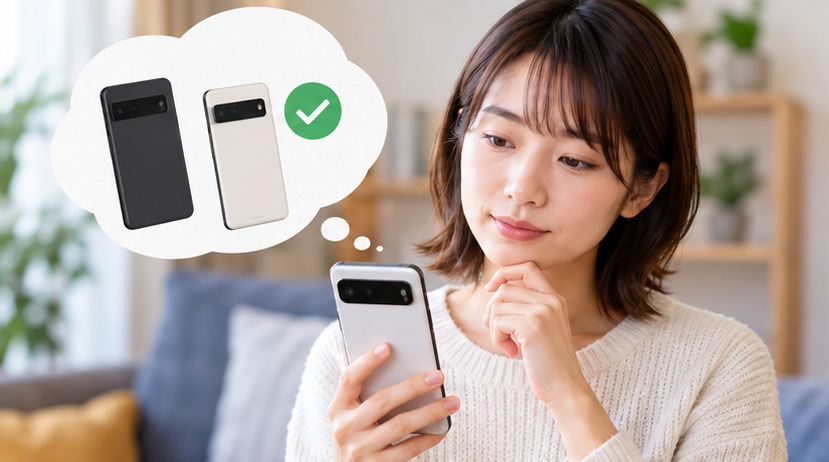
ピクセルレコーダーで文字起こしできないと感じたら、まずは自分が使っている端末が公式の対応機種に入っているかを確認してみてください。
Google Pixelのレコーダーアプリは、Pixel 3以降およびPixel Tabletが対象となっています。
古い機種だから使えないと勝手に思い込んでしまうのはもったいないですし、逆に対応しているはずなのに動かない場合は、OSやシステムが古くなっていることが原因かもしれません。
端末のアップデート状況をチェックしてみましょう。
正確な情報は公式サイトをご確認ください。
最終的な判断は専門家にご相談ください。あくまで一般的な目安ですが、まずは設定画面から現在のバージョンを確かめてみるのが一番の近道ですよ。
文字起こしの言語設定を見直す
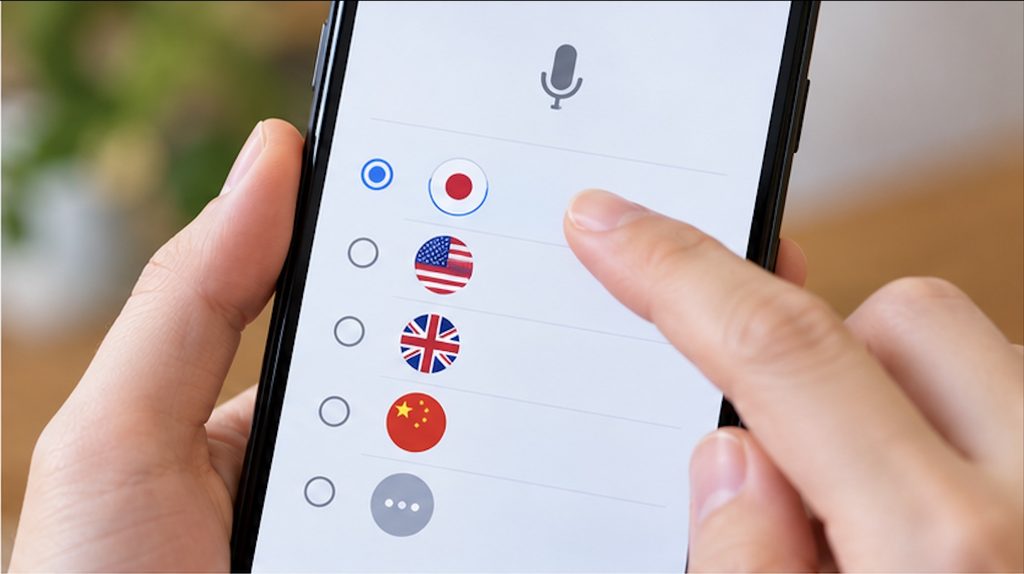
録音はできているのに文字が全く出てこないときは、レコーダーアプリの中にある言語設定がずれている可能性があります。
Pixel 6以降などの機種では、アプリ内の設定から認識言語を正しく指定する必要があります。
例えば、設定画面の文字起こし言語で日本語が選ばれていなかったり、別の言語が優先されていたりすると、うまくテキスト化してくれません。
ここをサクッと日本語に切り替えるだけで、嘘みたいにあっさり解決することも多いですよ。
ただ、複数の言語が入り交じる環境だと認識が不安定になることもあるので、基本はしっかりと日本語に固定しておくのがポイントかなと思います。
マイク権限とプライバシー設定を整える
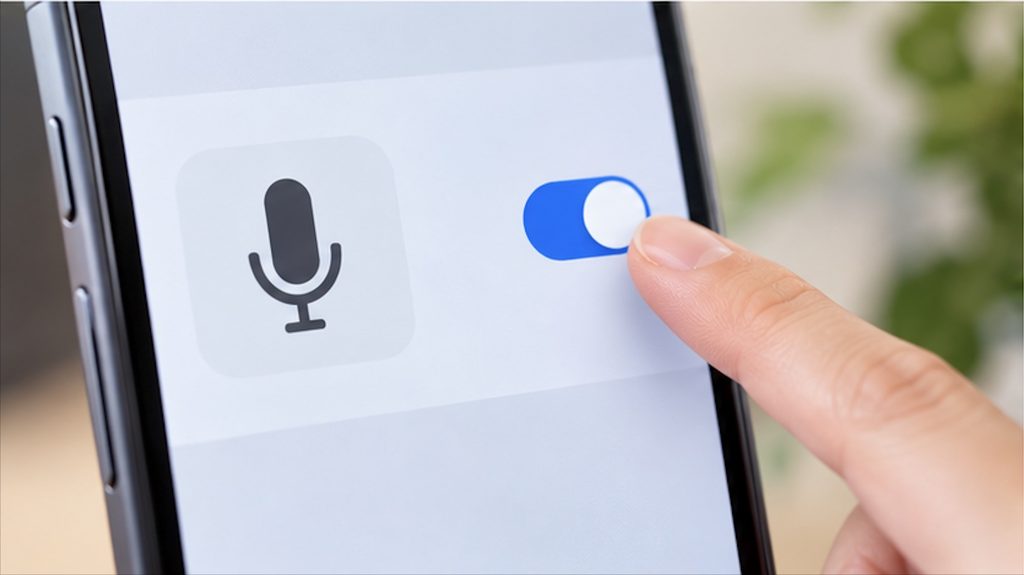
アプリ自体は動いているのに、肝心の音声を取り込めていないパターンとしてよくあるのが、マイク権限のオフです。
アプリごとにマイクのアクセスが許可されているか、一度しっかり確認しておきましょう。
また、アプリ側の許可が出ていても、Androidの端末全体でプライバシー設定のマイクがオフになっていると、音声が一切拾えなくなってしまいます。
クイック設定などでうっかり切っていないかも見落としがちなポイントですね。
こうした権限周りは、ちょっとした拍子に変更されてしまうこともあるので、もしものときは慌てずに設定アプリから見直してみるのがおすすめですよ。
アプリと音声サービスを最新版にする
アプリのバージョンが古いままだと、予期せぬ不具合が起きて文字起こしができなくなることがあります。
Google Playストアを開いて、レコーダーアプリや音声認識に関連するサービスが最新の状態になっているか確認してみてください。
過去には、アップデートの配信直後に一時的な不具合が起きて、その後の更新ですぐに直ったというケースもあります。
何かおかしいなと感じたら、とりあえず最新版にアップデートしてみるのが安心かなと思います。
もし自動更新がオフになっている場合は、手動でストアからチェックしてみるといいですよ。
保存済み録音をもう一度文字起こしする
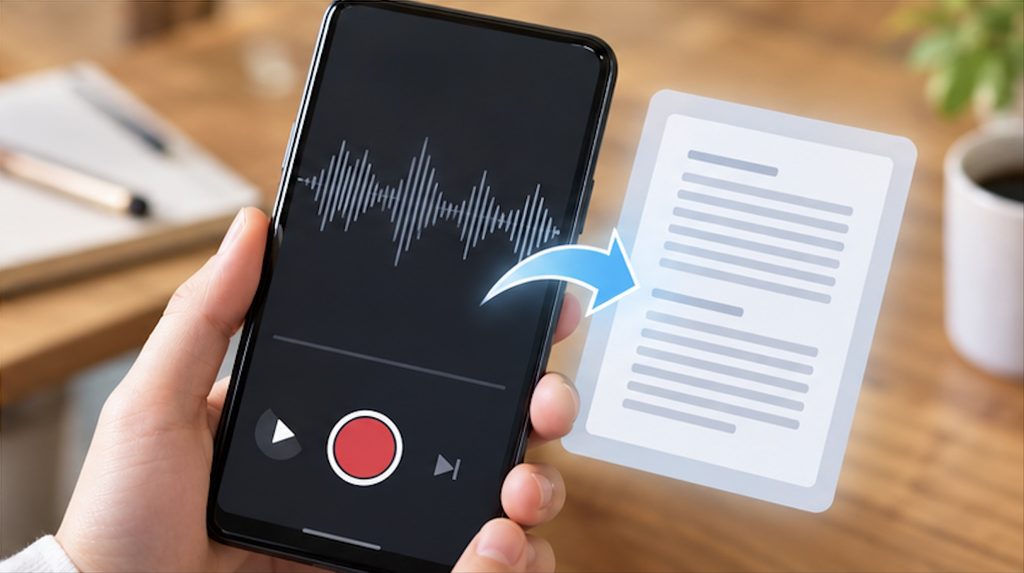
リアルタイムのときは文字が出なかったけれど、音声ファイル自体はしっかり残っているというときは、後からやり直す方法を試してみましょう。
今のレコーダーアプリには、保存済みの録音をもう一度文字起こしする機能が備わっています。
対象の録音データを開いて、メニューから再処理を選ぶことで、改めて日本語でのテキスト化を試すことができますよ。
せっかく録った大切な音源を諦めずに済むので、ぜひ試してみてください。
この再処理の際、少しだけネット環境が関わることもあるので、通信状態が良いところで実行するのがコツです。
pixelレコーダーで文字起こしできないときの発展的な切り分けと解決策
基本的な設定をひと通り試してもまだうまくいかないときは、もう少し踏み込んだ原因を探る必要があります。
ストレージの状態や周囲の環境など、見落としやすいポイントを順番に見ていきましょう。
ストレージの空き容量を確保する
スマホのストレージ容量がパンパンに近くなっていると、アプリの動作が不安定になって文字起こし処理が途中で止まってしまう原因になります。
本体の空き容量に余裕があるか一度チェックしてみてください。
どれくらい空ければ直るかという明確な数値の決まりはないのですが、極端に容量が少ない場合は、不要な動画や使っていないアプリを整理するのがおすすめです。
ストレージをすっきりさせることで、レコーダーだけでなくスマホ全体の動きも軽快になるので、定期的なお掃除のつもりで確認してみるといいかなと思います。
録音環境を見直しマイクをテストする
文字が全く出ないというより、誤字だらけになったり途切れたりする場合は、マイク周辺の環境やハードウェアの状態に原因があるかもしれません。
ケースがマイクを塞いでいないか、あるいはホコリが詰まっていないか見てみましょう。
正しく音が録れているかテストするには、短い音声を録音して自分で再生してみるのが一番手っ取り早いです。
カメラの動画撮影などでも音がしっかり拾えるか試してみると、マイク自体の故障なのかどうかが見極められますよ。
もしBluetoothイヤホンなどが勝手に接続されていて、本体のマイクが使われていなかったなんてオチもあるあるなので、接続機器も一度外して確認してみてくださいね。
セーフモードでアプリの競合を調べる
入れた覚えのある他の音声系アプリや文字起こしツールが干渉して、ピクセルレコーダーの邪魔をしている可能性もゼロではありません。
通常の起動で原因が分からないときは、セーフモードを試してみるのも一つの手です。
セーフモードにすると、自分で後から入れたサードパーティ製のアプリが一時的に無効になるため、それらが原因で不具合が起きていないかを切り分けることができます。
もしセーフモードで正常に動くようであれば、最近インストールした怪しいアプリがないか一つずつ確認して整理していきましょう。
アプリ側不具合の可能性と対処法
自分側の設定や端末をどれだけ直しても解決しない場合、Google側のアプリ配信やシステム側で一時的な不具合が起きている可能性があります。
同じ時期に同じような症状の人がたくさんいるようなときは、無理にいじらず待つのも一つの方法です。
ここで慌ててアプリのデータを全部消したり初期化したりしてしまうと、大切な録音データまで消えてしまうリスクがあるので注意してくださいね。
正確な情報は公式サイトをご確認ください。最終的な判断は専門家にご相談ください。
あくまで一般的な目安ですが、アップデートや修正パッチが配信されるのを少し待ってみるのも賢い選択肢ですよ。
pixelレコーダーで文字起こしできない問題のまとめ
ここまで、pixelレコーダーで文字起こしできないときに確認したいポイントや具体的な対処法について見てきましたが、いかがだったでしょうか。
突然文字が出なくなると焦ってしまいますが、基本は落ち着いて設定やアップデートを順に確認していくことが大切です。
万が一のデータ消失を防ぐためにも、いきなり初期化や強引なデータ削除をするのは避けて、まずは再起動や再文字起こしといった安全な方法から試してみてくださいね。
どうしても自力で解決できない大きなトラブルのときは、一人で抱え込まずに公式のサポート窓口なども頼りながら、安全に使いこなしていきましょう。