
こんにちは。当サイト管理人のDスケです!
iPhoneから新しいGoogle Pixelを手に入れて、ワクワクしながら初期設定を始めたのに、データ移行が途中で止まったり、そもそもケーブルを繋いでも認識しなかったりして困っていませんか。
写真や大事な連絡先、メッセージやLINEの履歴がうまく引き継げないと、本当に焦ってしまいますよね。
せっかくの新しいスマホなのに、最初の設定でつまずいてしまうと不安でいっぱいになる気持ち、痛いほどよく分かります。
実は、iPhoneからPixelへのデータ移行ができないトラブルには、ケーブルの規格や端末のロック状態、iOSとAndroidのOSバージョン、さらにはiCloud写真の設定など、はっきりとした理由が存在します。
Pixel 9以降の端末であれば初期設定が終わった後からでも追加で移行できますし、原因さえ正しく切り分ければ、初期化してやり直さなくても安全にデータを引き継ぐことが可能です。
この記事では、ガジェット大好きな私自身の試行錯誤や検証をもとに、iPhoneからPixelへデータ移行できないときに確認すべきポイントと具体的な解決ステップを分かりやすくまとめました。
焦らずにひとつずつ手順を確認しながら、一緒に大切なデータを新しいPixelへ届けてあげましょう。
この記事のポイント
- データ移行が途中で止まる・認識しない主な原因と切り分け方
- ケーブル接続やワイヤレス移行で失敗しないための具体的設定手順
- iCloudの写真や連絡先、LINEなどの引き継ぎで注意すべきポイント
- 初期設定を終えてしまった後にPixelへデータを追加コピーする方法
iPhoneからPixelへデータ移行ができない原因
iPhoneからPixelへデータを移そうとしたときにトラブルが起きる場合、やみくもにやり直すのではなく、まず何が原因でつまずいているのかを把握することが解決への一番の近道です。
ここでは、データ転送がうまくいかない代表的な原因を順番に整理していきますね。
ケーブル認識や充電の接続不良
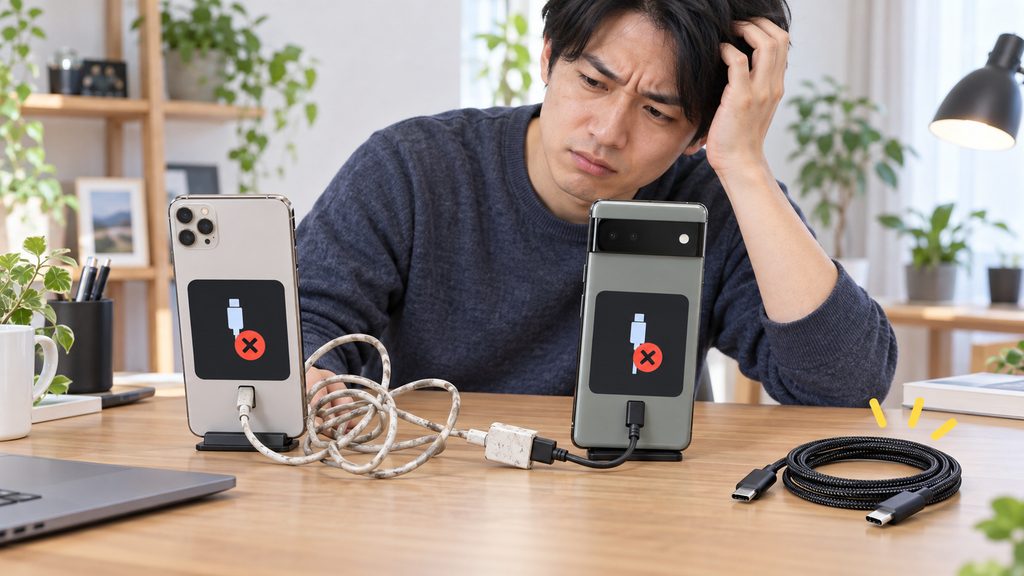
iPhoneとPixelを有線ケーブルで接続したのに、Pixel側に何も反応がなかったり、画面に「別のケーブルをお試しください」といったエラーが表示されたりすることがあります。
充電マークは付いているのにデータ移行が始まらないと、どうして認識してくれないのか不思議に思いますよね。
結論から言うと、手持ちのケーブルが「充電専用」であり、データ転送に対応していない可能性が非常に高いです。
世の中に出回っているケーブルの中には、電力の供給だけを目的として作られた安価な製品や、経年劣化によって内部のデータ通信用芯線が断線してしまっているものが少なくありません。
充電ができることと、高速で大容量のデータをやり取りできることは、技術的にまったく別の仕組みだからですね。
ケーブル選びで失敗しないためのポイント
- iPhone購入時に付属していた純正のUSB-C - LightningケーブルやUSB-Cケーブルを使う
- 家電量販店などで「データ通信対応」「USB 2.0以上対応」と明記されたケーブルを用意する
- 百円均一などの充電専用ケーブルはデータ移行には使用できないため避ける
例えば、以前使っていた古いLightning - USB-Aケーブルに変換アダプターをかませて接続している場合、接触不良や給電の不安定さが原因で通信が途切れてしまうケースが頻発します。
また、Pixel 9シリーズ以降のパッケージには、かつて同梱されていたQuick Switch Adapter(USB-AをUSB-Cに変換するアダプター)が標準で付属していません。
手元にアダプターが入っていなくても初期不良や欠品ではないので安心してくださいね。
端子の形状が合わない場合は、無理に変換コネクタを重ねるよりも、両端が直結できるしっかりしたデータ通信対応ケーブルを1本用意するのが最も確実かなと思います。
容量不足やiOSの更新保留
ケーブルに問題がないのに転送が始まらない、あるいは途中でエラー画面になって弾かれてしまう場合、本体のシステムやストレージ容量が壁になっているケースが考えられます。
まず疑うべきは、移行先であるPixel側の保存容量が、iPhoneから送られてくるデータの総量を受け止めきれなくなっているパターンです。
ストレージ容量に関する注意点
iPhone側で150GBのストレージを使っていて、新しく購入したPixelが128GBモデルだった場合、すべてのデータを一度に移そうとしても物理的に入りきりません。容量オーバーになると、転送処理そのものが強制停止してしまいます。
このように容量に余裕がないときは、写真や動画の転送チェックを一度外し、連絡先やカレンダー、テキストメッセージだけを先行して移すといった工夫が必要になります。
そしてもう一つ見落としがちなのが、両端末のOSバージョンが古いまま放置されている点です。
Pixelの最新移行システムやデータ移行アプリは、古いシステムバージョンのままだと互換性が保てず、正しく通信プロトコルを確立できない仕様になっています。
特にiPhone側が古いiOSのままだと、後述するワイヤレス移行ツールがうまく起動しなかったり、セキュリティ制限に引っかかったりします。
移行をスタートする前には、iPhone側の「設定」から「一般」を開き、「ソフトウェアアップデート」で最新の状態になっているかを必ず確認しておきましょう。
もちろん、Pixel側もWi-Fiに繋いだ段階でシステムアップデートの通知が来ていないかチェックしておくことが大切です。
Android Switchの仕様差
iPhoneからワイヤレスで手軽にデータを移そうとするとき、Googleが提供している「Android Switch」アプリを使うことになりますが、ここにも移行できないと感じる大きな落とし穴が存在します。
実は、Android Switchアプリを使った従来のワイヤレス転送と、ケーブルを使った有線接続転送とでは、一度に移せるデータの種類に大きな仕様上の違いがあるのです。
従来のワイヤレス移行方式では、写真や動画、連絡先、カレンダーといった基本的なデータは問題なく転送できます。
しかし、過去のSMSやiMessageの送受信履歴、インストールされているアプリ本体、端末内の書類ファイル、通話履歴などは、ワイヤレス経由の移行対象外として扱われてしまいます。
| データ項目 | 従来のワイヤレス移行 | 有線ケーブル直接接続 | Android 17以降のアップグレード移行 |
|---|---|---|---|
| 写真・動画 | 対応 | 対応 | 対応 |
| 連絡先・カレンダー | 対応 | 対応 | 対応 |
| SMS・iMessage履歴 | 非対応 | 対応 | 対応 |
| アプリ本体の一括取得 | 非対応 | 対応 | 対応 |
| 通話履歴・音声メモ | 非対応 | 対応 | 対応 |
| Wi-Fi情報・パスキー | 非対応 | 非対応 | 対応 |
上記の通り、ワイヤレスで操作を進めた結果「メッセージやアプリが全然移っていない、壊れたかも!」と焦る読者の方がとても多いのですが、これは故障ではなく単なる移行方式の仕様差なんですね。
さらに、Pixel 8以降の機種でOSがAndroid 17以降にアップデートされている環境であれば、アップグレードされた移行プロセスによってワイヤレスでも広範なデータ移行が可能になっています。
しかし、それ以前のモデルや標準フローを利用している場合は、アプリや過去のメッセージをしっかり引き継ぎたいなら最初から有線ケーブル接続を選択するのが賢明な判断と言えます。
途中で止まる画面ロックや通信
データ移行のバーが「残り15分」などの表示のままピタッと止まり、いつまで経っても終わらない現象もよく耳にします。
故障を疑って途中でケーブルを引っこ抜きたくなりますが、少し待ってくださいね。
このトラブルの主な要因は、iPhone側の画面自動ロックが作動して端末がスリープ状態に入ってしまったことや、Wi-Fi環境の一時的な瞬断です。
iPhoneはプライバシー保護のため、画面がロックされると外部機器との大容量通信を制限したり、バックグラウンドでのアプリ動作を一時停止させたりするセキュリティ仕様を持っています。
データ転送中にiPhoneが暗転してロックがかかると、Pixel側がデータの受信を見失い、待機状態のままプロセスカウンタがフリーズしてしまうわけです。
転送を中断させないための事前対策
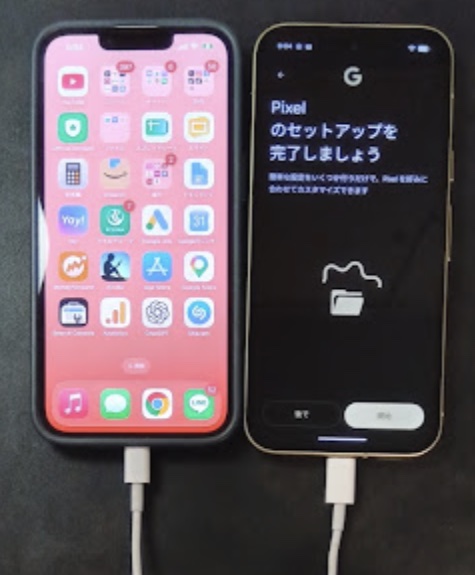
移行作業を始める前に、iPhoneの「設定」から「画面表示と明るさ」へ進み、「自動ロック」の設定を一時的に「なし」にしておきましょう。作業が終わった後に元の分数へ戻せば問題ありません。
また、自宅のWi-Fiルーターが混雑していたり、電波の届きにくい部屋で作業していたりする場合も、クラウド同期の照合処理でタイムアウトが発生しやすくなります。
通信環境を整え、両方のスマートフォンを充電器に挿したまま作業を行うことで、不意の中断トラブルは劇的に減らせますよ。
写真や連絡先だけ消えたトラブル
無事にデータ移行が完了したと表示されたのに、Pixelのアルバムを開いてみたら「直近数ヶ月の写真しかない」「昔の写真がごっそり消えている」と青ざめるケースがあります。
連絡先も一部の友人しか登録されていない状態になっていると、移行に失敗したと落ち込んでしまいますよね。
この現象の正体は、データが消えてしまったのではなく、写真や連絡先の実体が「iPhone本体ではなくiCloudサーバー上だけに保存されていた」ことにあります。
iPhoneの設定で「iCloud写真」をオンにし、さらに「iPhoneのストレージを最適化」にチェックを入れている場合、端末の容量を節約するために、古い写真のオリジナル高画質データはiCloudクラウド上にのみ保管され、端末内には縮小されたプレビュー用サムネイルしか残されていません。
Pixelへの直接転送機能は、あくまで「iPhone本体のストレージ内に実体として存在するファイル」を物理的に読み出してコピーする仕組みです。
そのため、クラウドに預けっぱなしになっている過去の写真や動画は、移行対象から自動的に除外されてしまいます。
連絡先についても同様で、保存先がiCloudアカウント、Googleアカウント、携帯キャリアのアドレス帳などにバラバラに分散していると、標準の転送作業だけでは一部の連絡先が抜け落ちてしまうのです。
iPhoneからPixelへデータ移行できない時の対処法
原因がわかったところで、ここからは実際にトラブルを解消して、確実にデータをPixelへ移すための具体的なアプローチを実践していきましょう。
ひとつずつ順番にクリアしていけば、初心者の方でも迷うことなく安全に作業を進められますよ。
信頼の許可と有線ケーブル切替
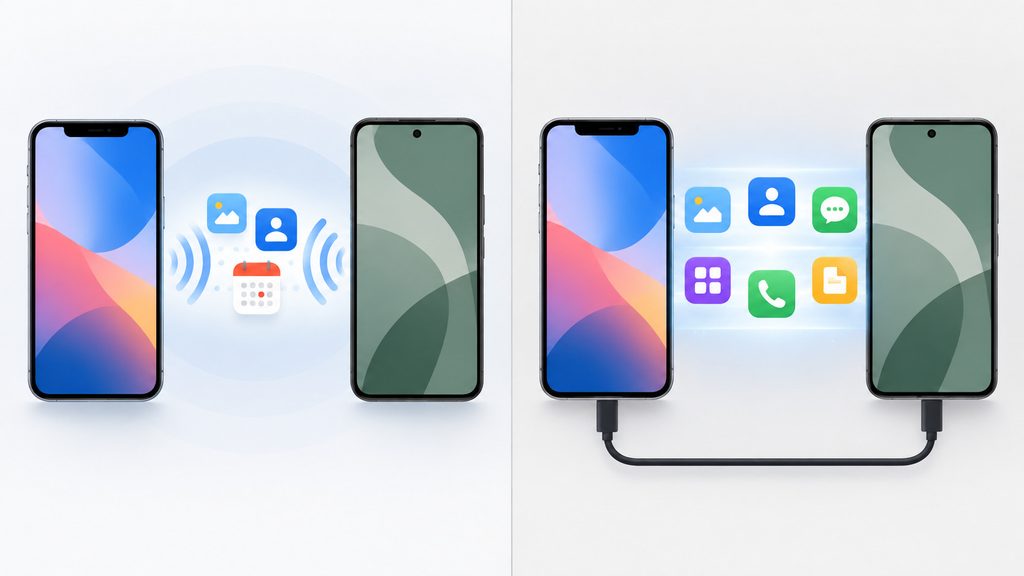
ワイヤレスで何度もエラーが出る場合や、メッセージやアプリまで丸ごと移したいときは、迷わずデータ通信対応の有線ケーブルを使った直接接続へ切り替えましょう。
これが最も安定しており、転送速度も速い王道ルートです。
有線接続を行う際、最も重要なステップがiPhone画面に現れるセキュリティポップアップの処理です。
ケーブルで両方の端末を繋いだ瞬間、iPhoneの画面に「このコンピュータを信頼しますか?」という確認ダイアログが表示されます。
ここで必ず「信頼」をタップし、iPhone本体のロック解除パスコードを入力してください。
「信頼しない」を押してしまった場合のリカバリー
もし誤って「信頼しない」をタップしてしまったり、ポップアップを閉じてしまったりした場合は、PixelがiPhoneを一切読み込めなくなります。
その際は一度ケーブルを両端末から抜き、iPhoneを再起動した上で、再度差し直して「信頼」の画面を呼び出してくださいね。
もしケーブルを挿しても反応がないときは、端子部分にホコリが詰まっていないか確認し、Pixel側とiPhone側の端子をそれぞれ上下反転させて挿し直してみるのも効果的です。
接触のシビアな通信規格だからこそ、確実な物理接続を確保することが成功の第一歩になります。
iMessage停止と設定確認
iPhoneからAndroid系であるPixelへ乗り換える際、絶対に忘れてはならない超重要設定が「iMessage」と「FaceTime」の事前無効化です。
この設定をオンにしたままSIMカードをPixelに差し替えてしまうと、移行作業そのものは終わったように見えても、後から「友人からのSMSメッセージがPixelにまったく届かない」という深刻な通信トラブルを引き起こします。
Appleのシステムが、あなたの電話番号宛てに届いたメッセージを「まだiPhone宛ての通信である」と勘違いし、Apple独自の暗号化ネットワークであるiMessage側へ吸い込んでしまうことが原因です。
相手側からは送信完了になっているのに、AndroidであるPixelには一切通知が来ないという悲しいすれ違いが起きてしまいます。
移行前に必ず行うべきSMS関連の手順
- iPhoneの「設定」アプリを開く
- 「メッセージ」項目をタップし、「iMessage」のトグルスイッチをオフにする
- 設定トップへ戻り、「FaceTime」のトグルスイッチもオフにする
- 念のためiPhoneの電源を再起動し、設定が反映されているか確認する
万が一、古いiPhoneを初期化したり下取りに出してしまったりした後にこの問題に気づいた場合でも、Appleの公式サイト上にある「iMessageの登録解除」専用Webページから、電話番号を入力して認証コードを受け取ることで、後から遠隔で紐付けを解除することができます。
困ったときは焦らず公式サイトの解除窓口を利用してみてくださいね。
写真と連絡先の個別クラウド移行
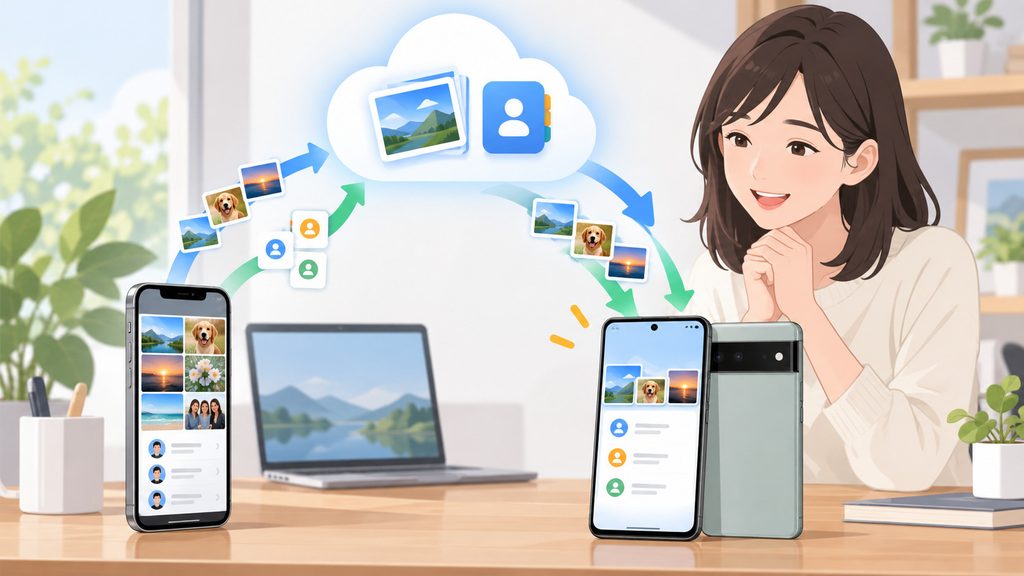
前述の通り、iCloud上にしか存在しない写真や連絡先は、端末同士をケーブルで繋いでも直接Pixelには流れてきません。
しかし、Googleが提供しているクラウドサービスを経由させることで、驚くほどスムーズに一括救済することができます。
iCloud写真をGoogleフォトへ直接転送依頼する手順
大量の写真がiCloudにある場合、PCやスマホのブラウザからAppleの「データとプライバシー管理(privacy.apple.com)」へアクセスするのが最もスマートです。
Appleの公式サービスとして、「データのコピー転送をリクエスト」する項目が用意されており、転送先としてPixelで使う「Googleアカウント」を指定することができます。
申請を行うと、数日から1週間ほどかけてAppleのサーバーからGoogleフォトへ写真と動画が自動でクラウド間転送されます。
高度なデータ保護に関する注意点
Appleアカウントで「高度なデータ保護(Advanced Data Protection)」を有効化している環境では、セキュリティ保護の観点からAppleによる写真コピー転送サービスが利用できません。その場合は、iPhone側に直接「Googleフォト」アプリをインストールし、アプリを開いたままWi-Fi経由で手動バックアップを取る方法を選択しましょう。
iCloud連絡先をvCard形式でGoogleコンタクトへ読み込む手順
連絡先が欠落してしまった場合は、パソコンのブラウザからiCloud.comへログインし、連絡先画面を開きましょう。左下の歯車マークから「すべてを選択」を選び、「vCardのエクスポート」をクリックして「.vcf」という連絡先まとめファイルをダウンロードします。
次に、同じブラウザでGoogleコンタクト(contacts.google.com)を開き、先ほど書き出したvCardファイルを「インポート」するだけで、一瞬でPixelのアドレス帳へ全員分の連絡先が反映されます。
重複してしまった連絡先も、Googleコンタクト内の「統合と修正」ツールを使えばワンクリックで綺麗に整理できるのでとても便利ですよ。
LINEの14日制限と個別引継
日本人にとってスマホ移行で最も気になるのがLINEのトーク履歴ですよね。
ここは絶対に知っておいてほしい非常にシビアな制限が存在します。
結論をお伝えすると、iPhoneからAndroid(Pixel)へプラットフォームを跨いでLINEを移行する場合、公式の「かんたん引き継ぎQRコード」を使って引き継げるトーク履歴は直近14日分のみとなります。
普段iPhone同士で機種変更するときのように、「iCloudバックアップから過去数年分のトークを丸ごと復元する」という技は、OSのファイル構造や暗号化仕様が異なるため使えません。
Googleドライブに保存されたLINEバックアップはAndroid専用、iCloudのバックアップはiOS専用と完全に分離されているためです。
LINE移行を失敗させないための必須ステップ
- iPhone側でLINEの登録メールアドレス、パスワード、電話番号が最新か確認する
- LINEの設定から「バックアップ用PINコード(6桁)」を必ず登録しておく
- 消したくない大切な過去トークは、テキスト形式で個別にトーク履歴を送信・保存しておく
- Pixel側でLINEを開き、「QRコードでログイン」から旧iPhoneのコードを読み取る
友だちリスト、グループ、購入したスタンプの再ダウンロード権限、LINE Payの残高などは問題なくPixelへ引き継がれますが、過去の思い出の写真や大事なやり取りテキストについては、あらかじめiPhone側でKeepや外部ストレージへメモとして書き出しておくことを強くおすすめします。
初期設定後のデータ再コピー手順
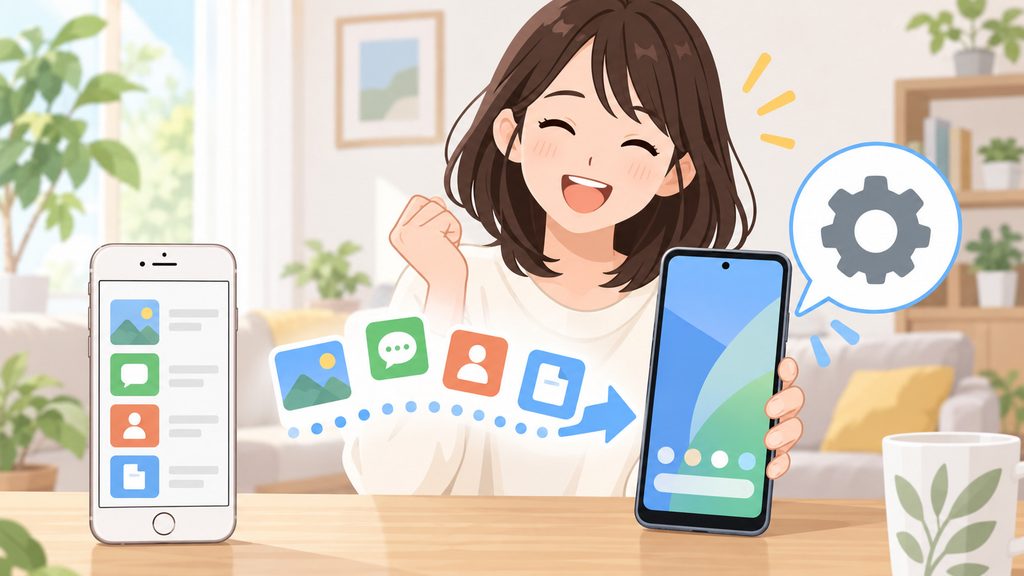
「Pixelを触りたい気持ちが先走って、初期設定のデータ移行画面をスキップしてホーム画面まで進んでしまった!もう最初から本体を初期化するしかないの?」と絶望している方もいるかもしれませんね。
安心してください。Pixel 9シリーズ以降のモデルであれば、初期設定が完了した後からでも、設定アプリ内からいつでも追加のデータ移行を実行することができます。
わざわざ端末を工場出荷時の状態にリセットして、ダウンロードしたアプリを入れ直す必要はまったくありません。
Google公式の仕様として、後からコピーする仕組みがしっかりと用意されているからです。
初期設定後にデータ移行を再開する手順
- Pixelの「設定」アプリを開く
- 「システム」または「バックアップと復元」項目へ進む
- 「データのコピー」または「デバイスの移行」をタップする
- 画面の指示に従い、iPhoneをケーブルまたはワイヤレスでペアリングする
- 移行したい項目(メッセージ、写真など)を選択してコピーを開始する
Android 17を搭載したPixel 8以降の機種でも同様に、後からアカウント設定画面からデータ転送を呼び出せるケースがあります。
スキップしてしまっても慌てず、まずは設定メニューの中にデータの再コピー項目がないか確認してみてくださいね。
iPhoneからPixelへのデータ移行ができない時のまとめ
ここまで、iPhoneからGoogle Pixelへデータ移行ができないときの原因と具体的な解決策を詳しく解説してきました。
スマホの移行トラブルに直面すると、どうしても焦って端末をリセットしたり、同じ失敗操作を何度も繰り返してしまいがちです。
しかし、問題の本質を「ハードウェアの接続不良」「OSやクラウドの仕様制限」「アプリ個別の制約」の3つに分解して考えれば、必ず解決への道筋が見えてきます。
トラブル解消のための最終チェックシート
チェックリスト
- 充電だけでなくデータ通信に対応した高品質ケーブルを使用しているか
- iPhone画面で「信頼」をタップし、自動スリープロックを解除しているか
- 移行前にiMessageとFaceTimeを確実にオフに切り替えたか
- iCloudにしか残っていない写真はGoogleフォト経由の同期に切り替えたか
- LINEやWhatsAppなど独自セキュリティを持つアプリは個別手順を踏んだか
なお、各携帯キャリアの契約プラン、eSIMの再発行手続き、各種セキュリティや金融系アプリの引き継ぎ条件などは、各社のセキュリティポリシーによって日々アップデートされています。
数値や手順の細かな仕様は一般的な目安として捉えていただき、最新の正確な規約や操作方法は各サービスの公式サイトを必ずご確認くださいね。
大切なアカウント情報や機密データを扱う際は、無理に自己判断せず、サポート窓口や専門家の案内を仰ぐことも忘れないでください。
ひとつずつ落ち着いて設定を見直せば、あなたの愛用してきた大切な思い出や日常のデータは、しっかりと新しいPixelへ引き継ぐことができます。
無事にデータ移行を完了させて、Pixelの便利で快適なAI機能や洗練されたカメラ体験を思いっきり楽しんでくださいね!